
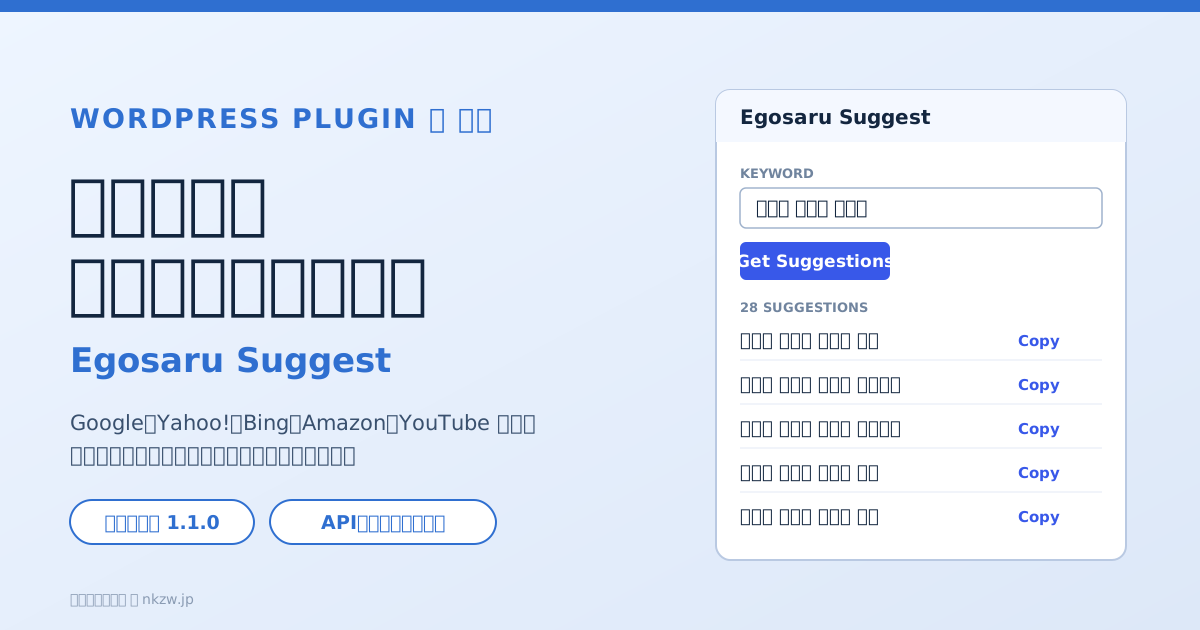

記事を書きながら、サジェストワードを調べたい。そのたびにブラウザのタブを切り替えるのが面倒で、WordPressの投稿画面の中だけで調べられるプラグインを作りました。「Egosaru Suggest(エゴサる・サジェスト)」という名前で、zipファイルで公開しています。この記事では、使い方に加えて、このブログに入れて使ってみて分かったことを書きます。
1.Egosaru Suggestとは
WordPressの投稿画面に、サジェスト検索の入り口を追加するプラグインです。ブロックエディタでは右側のサイドバー、クラシックエディタでは右カラムのボックスから使えます。キーワードを入力すると、検索候補が一覧で出てきます。候補はワンクリックでコピーできます。
- Google・Yahoo!・Bing・Amazon・YouTubeのサジェストを取得
- 候補をワンクリックでクリップボードにコピー
- 取得した結果は、既定で7日間キャッシュ(設定で変更できます)
- APIキーはサーバー側で保管し、ブラウザには出力しません
記事のタイトルや見出しを考えるときに、読者が実際にどんな言葉で検索しているのかを、書いている画面のすぐ横で確認できます。
2.導入のしかた
導入は、次の4つの手順です。
- 解説記事(ワードプレス博士)から、zipファイルをダウンロードします。
- WordPressの管理画面で「プラグイン → 新規追加 → プラグインのアップロード」を開き、zipを選んで有効化します。
- APIキーを無料で発行します。gstudio1.comのAPIキー発行ページでユーザー登録をして、ログイン後のユーザーメニュー「API」から発行できます。
- 「設定 → Egosaru Suggest」にAPIキーを貼り付けて、「Verify」で接続を確認し、「変更を保存」を押します。
1.設定画面でAPIキーを設定した状態
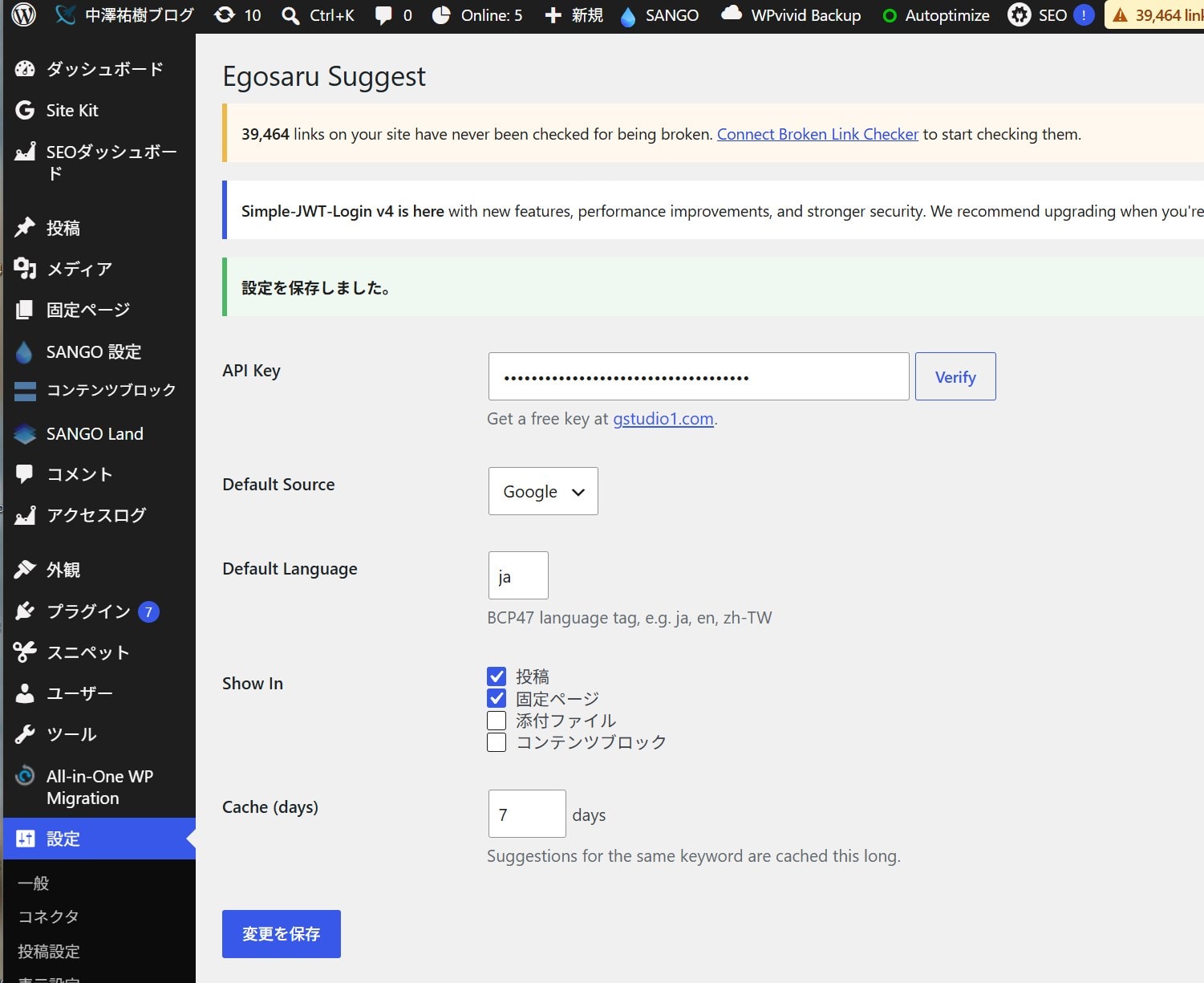
ここで気をつけたいのは、設定画面に検索欄はないことです。設定画面は、キーを入れて接続を確認するだけの場所です。検索は、投稿の編集画面で行います。
ブロックエディタで使うときは、投稿や固定ページの編集画面を開き、右上のツールバーにある青い丸の「+」アイコン(見当たらないときは、右上の「︙」→「プラグイン」→「Egosaru Suggest」)をクリックします。右側にパネルが開くので、キーワードを入れて「Get Suggestions」を押します。キーワード欄には、最初から記事のタイトルが入っています。
3.このブログで使ってみて分かったこと
作ったプラグインを、このブログ(nkzw.jp)にも入れました。ところが、そのままでは使えませんでした。分かったことを、そのまま書きます。
⑴ クラシックエディタでは、パネルが出なかった
このブログは、記事の投稿画面にクラシックエディタを使っています。最初に公開した1.0.0は、ブロックエディタのサイドバーだけに対応していたため、投稿画面を開いても、プラグインの入り口がどこにも出ませんでした。次の画面は、そのときの編集画面です。右カラムに、Egosaru Suggestのボックスはありません。
2.クラシックエディタの編集画面(1.0.0では、ボックスが出ない)

そこで、バージョン1.1.0で、クラシックエディタの右カラムにも「Egosaru Suggest」のボックスを出すようにしました。
⑵ 新しい言葉を調べると、検索が終わらなかった
もう1つは、まだ取得されていない新しい言葉を調べたときです。ボタンが回り続けて、結果が出ませんでした。原因は、サーバーが「あとで確認してください」と返す待ち時間(900秒)を、プラグインがそのまま守って待っていたことでした。実際は、取得は数秒から十数秒で終わります。1.1.0では、5秒ごとに確認し、最大約1分で結果を表示するように直しました。あわせて、日本語のキーワードが二重にエンコードされる不具合も直しています。
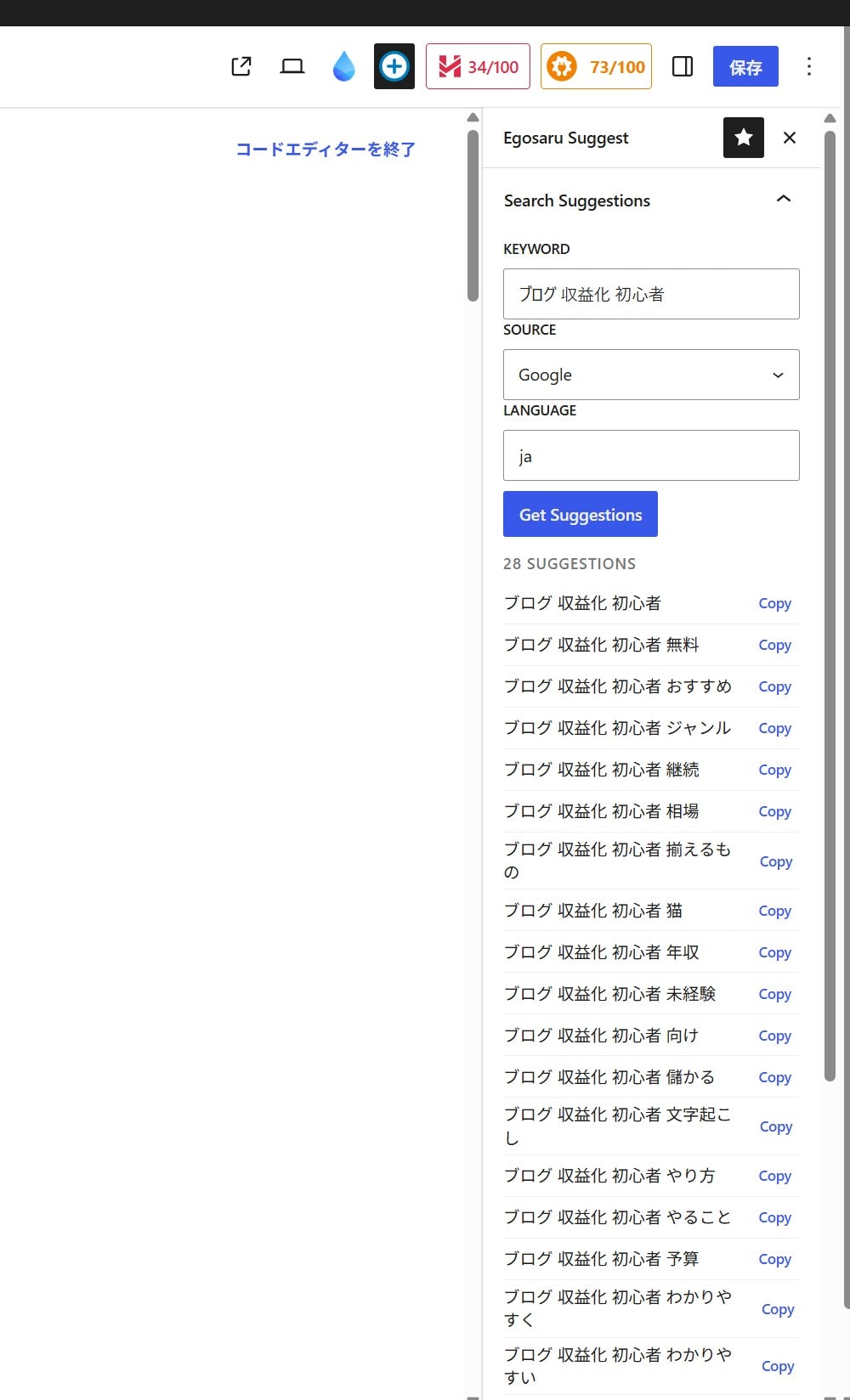
1.1.0に入れ替えたあと、まだ調べたことのない「ブログ 収益化 初心者」で検索すると、28件の候補が一覧で出ました。次の画面のとおりです。なお、1.1.0では、表示を最大100件にしています。
3.新しい言葉でも検索結果が出た画面(ブロックエディタ・1.1.0)
1.0.0を入れている場合は、1.1.0のzipで上書きインストールしてください。
4.どんな人に向いているか
私の考えです。使う人によって、役に立つ場面が違うと見ています。
ライターの方
見出しを決めるときや、書いている途中に「この言い回しで探す人はいるか」を確かめたい場面で役に立ちます。別のタブに移らずに済むので、書く流れが止まりません。
技術に詳しい方
1語ずつ調べる使い方は、補助的なものです。多くのキーワードをまとめて比較したい場合は、APIを直接使うほうが向いています(APIドキュメント)。このプラグインは、そのAPIを編集画面から手軽に使うための窓口と考えてください。
収益を目的としないブロガーの方
数字や分析を見るのが目的ではなく、「読む人がどんな言葉で探しているのか」を知って、書く言葉を選びたい方に合っています。設定はAPIキーを貼るだけで、検索結果もコピーするだけです。
これからの予定(構想)
調べたサジェストを記事ごとに保存したり、Googleサーチコンソールのデータと組み合わせて「表示はされているのに順位が低い言葉」から候補を広げたりする、管理画面側の分析機能も考えています。いまのバージョンには入っていません。実現できるかどうかも、まだ決まっていません。
5.APIキーは無料、上限があります
APIキーは、どなたでも無料で発行できます。無料プランの上限は、次のとおりです。
- 1分あたり30リクエスト
- 1日あたり1,000リクエスト(UTC基準)
- まだ取得していない新しいキーワードは、1日あたり20件(取得元ごと)
一度調べたキーワードはキャッシュされていて、同じ言葉を繰り返し調べても、上限は消費しません。有料プランは、提供を始める際にあらためてお知らせします。有料プランも、ユーザー登録が必要になります。
6.送信される情報について
プラグインが送信するのは、パネル(ボックス)に入力したキーワードと、設定したAPIキーだけです。投稿の本文やタイトル、サイトを閲覧する人の情報は送信しません。
送信されたキーワード、検索結果、IPアドレス、APIキーは、サーバーに記録して、永続的に保管します。このあたりは、プライバシーポリシーと利用規約にまとめました。導入の前に、一度目を通してください。
7.WordPress.orgのプラグインディレクトリにも申請しました
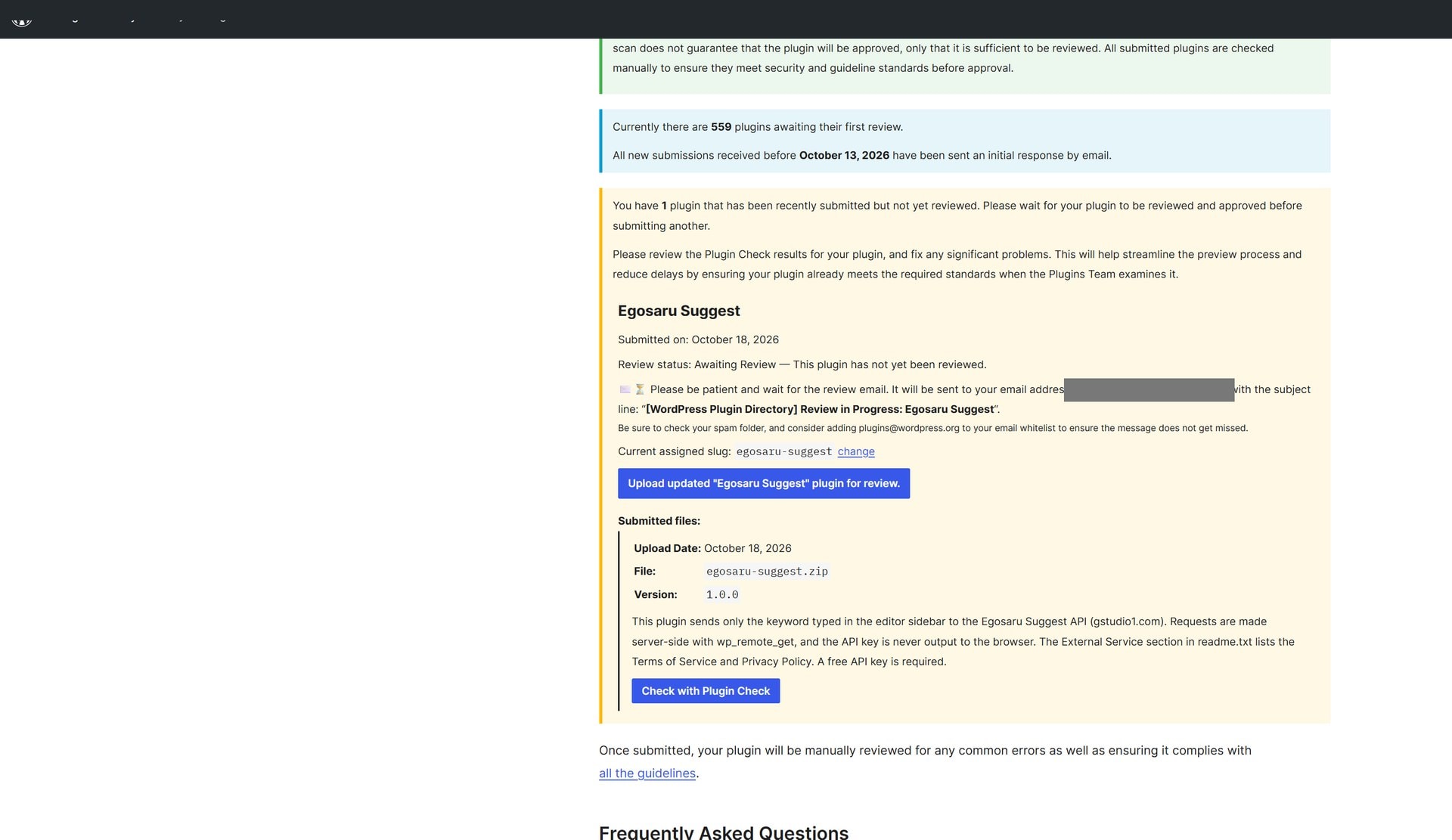
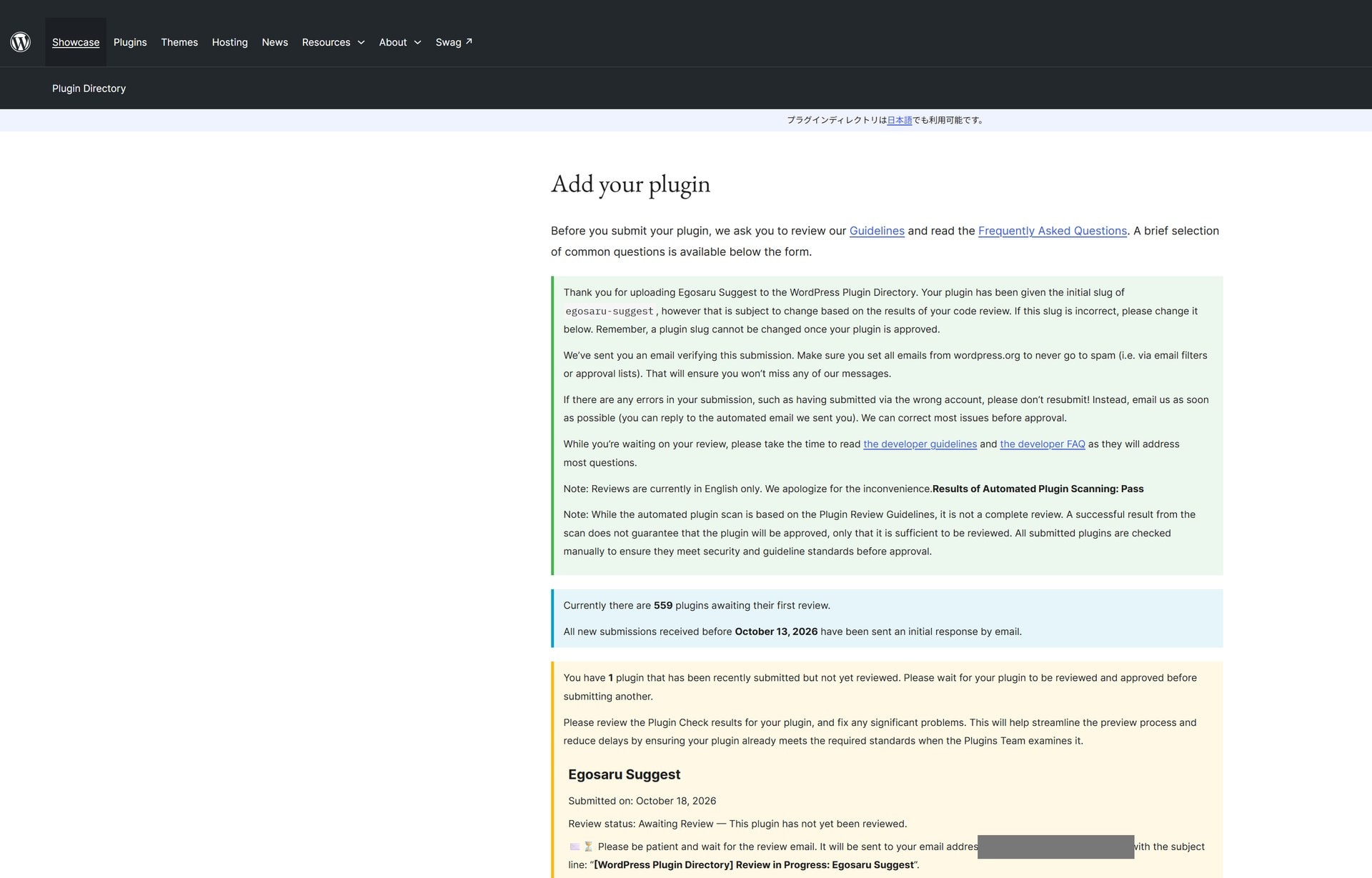
いまはzipでの配布ですが、WordPress.orgの公式プラグインディレクトリにも申請しています。2026年10月18日に提出して、自動チェックには合格しました。現在は人の目による審査の順番を待っている状態で、審査待ちが500件以上あると表示されていますので、公開までは少し時間がかかりそうです。公式ディレクトリに載ったら、管理画面の「新規追加」から検索して入れられるようになります。その際は、あらためてお知らせします。
実際の画面は、次のとおりです。メールアドレスは、グレーで隠しています。
4.WordPress.orgへ申請し審査待ちになった画面
5.自動チェックに合格した画面
あわせて、Googleサーチコンソール(GSC)とGA4のデータをWordPressに貯めて、ダッシュボードで見る「Search Insights Dashboard」というプラグインも、同じ形で公開しています。こちらは、Egosaru Suggestの審査が終わってから、WordPress.orgに申請する予定です。
おわりに
サジェストを調べる作業は、記事を書く流れの中に入ってしまったほうが、ずっと楽になります。使ってみて、不具合や欲しい機能があれば、教えていただけるとうれしいです。
詳しい導入手順と、よくある質問は、ワードプレス博士の解説記事と、gstudio1.comの紹介ページにあります。
更新履歴
- 第1稿投稿 2026年10月18日(記事コンテンツアップ)
- 第2稿更新 2026年10月18日(スクリーンショットを追加、パネルの開き方を修正)
- 第3稿更新 2026年10月18日(バージョン1.1.0に合わせて全面改稿。クラシックエディタ対応、検索が終わらない不具合の経緯、利用者別の使いどころを追加)
