

私はガジェットが好きで、外付け SSD やケーブル、充電器を買うたびに USB の規格表を読みます。
それでも「USB 3.2 Gen 1」と書かれていると、Gen 2 より遅いのだろう、くらいにしか思えないことがありました。
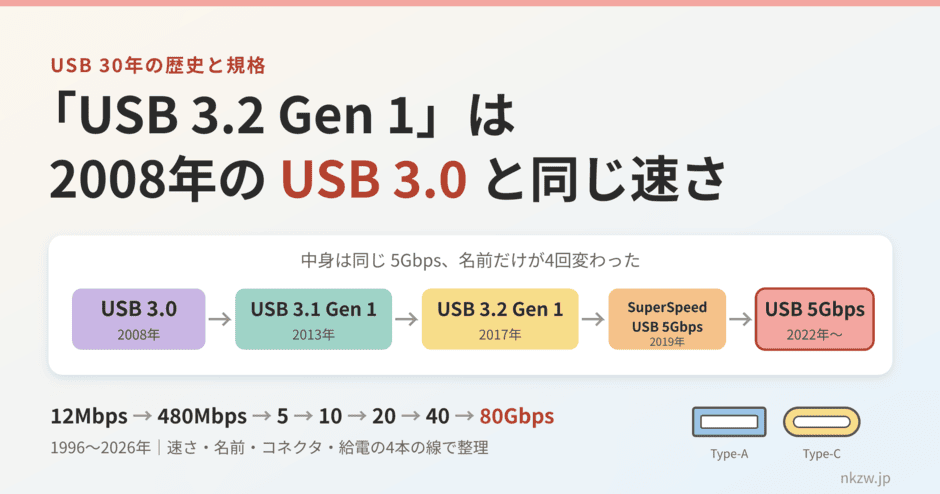
答えは、2008年に出た USB 3.0 とまったく同じ 5Gbps です。
名前だけが 3.0 → 3.1 Gen 1 → 3.2 Gen 1 と3回変わり、2022年からは「USB 5Gbps」と呼ぶことになりました。
この記事では、1996年の USB 1.0 から2026年までの30年を、速さ・名前・コネクタ・給電の4本の線で整理します。
速さの数字は、それぞれの仕様書に書かれた理論値です。
誤りが見つかったら直して、更新履歴に残します。
先に結論を3つ
1 速さは「Gbps」の数字で見る。「USB 3.2」や「Gen 1」は名前であって、速さを表していない。
2 「Type-C」は差し込み口の形の名前。速さも、給電のワット数も、形からは決まらない。
3 2022年に、名前は「USB 5Gbps/10Gbps/20Gbps/40Gbps/80Gbps」に統一された。ただし強制ではないので、古い名前の製品はまだ多い。
1.USB 30年の速さの年表
1.USB 30年の速さの年表
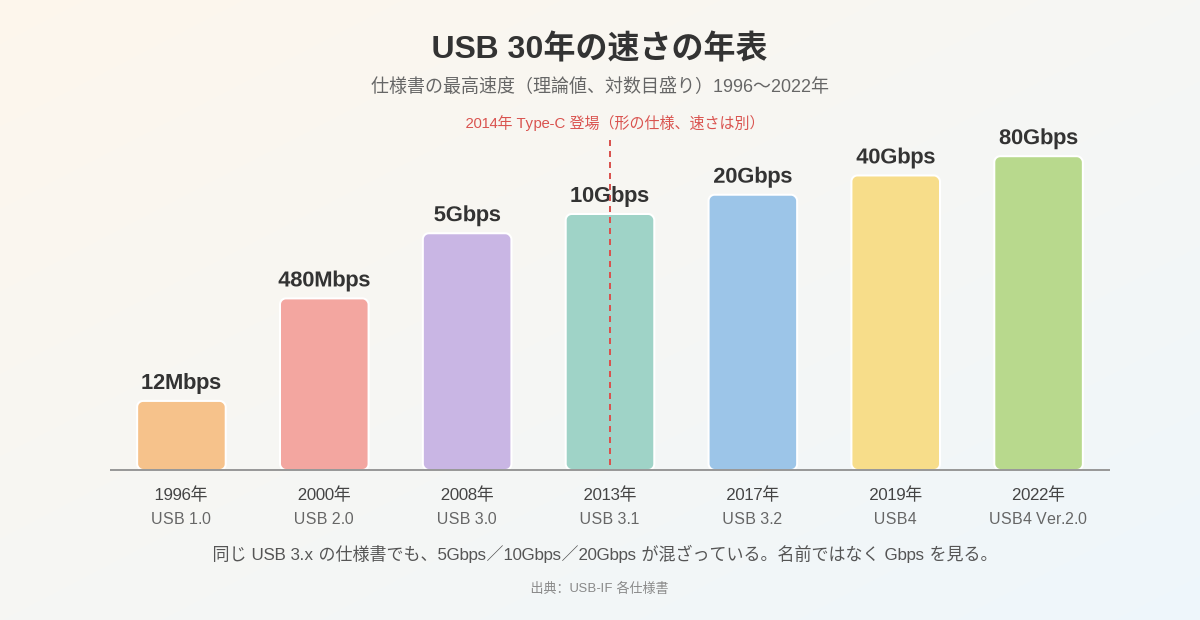
30年で、速さは 12Mbps から 80Gbps へ、およそ6,700倍になりました。
| 年 | 仕様書の名前 | 最高速度 | 当時の呼び名 | 主なコネクタ |
|---|---|---|---|---|
| 1996年1月 | USB 1.0 | 12Mbps(Full Speed)、1.5Mbps(Low Speed) | — | Type-A、Type-B |
| 1998年9月 | USB 1.1 | 12Mbps | — | 同上 |
| 2000年4月 | USB 2.0 | 480Mbps | Hi-Speed | Type-A、Type-B、Mini-B、のちに Micro-B |
| 2008年11月 | USB 3.0 | 5Gbps | SuperSpeed | 青い Type-A、USB 3.0 Micro-B |
| 2013年7月 | USB 3.1 | 10Gbps | SuperSpeed+ | 同上 |
| 2014年8月 | USB Type-C 1.0 | (形の仕様。速さは別) | — | Type-C |
| 2017年9月 | USB 3.2 | 20Gbps | SuperSpeed USB 20Gbps | Type-C(20Gbps は Type-C のみ) |
| 2019年8月 | USB4 | 40Gbps | USB4 40Gbps | Type-C のみ |
| 2022年10月 | USB4 Version 2.0 | 80Gbps(片方向なら 120Gbps) | USB 80Gbps | Type-C のみ |
1996年、7社で始まった
USB は、Intel、Compaq、DEC、IBM、Microsoft、NEC、Nortel の7社が1996年1月に USB 1.0 として公開しました。
それまでパソコンの後ろには、キーボード用、マウス用、プリンター用、モデム用と、形も速さも違う端子が並んでいて、ユーザーも作る側も困っていました。
それらを1種類の端子にまとめ、電源を入れたまま抜き差しできるようにしたのが USB です。
最初に売れたのは1998年の iMac で、パソコンの端子を USB だけにした大胆さが話題になりました。
日本の NEC が最初の7社に入っていたことは、私は書いていて少し誇らしいです。
2008年、USB 3.0 で10倍に
2000年の USB 2.0 で 480Mbps になり、外付けの HDD や USB メモリが普通に使えるようになりました。
その8年後、2008年の USB 3.0 で 5Gbps と、一気に10倍になります。
端子の中に信号線が5本増え、USB 2.0 の線と並んで入る形になりました。
青い端子は、USB 3.0 の仕様書が「推奨」した色で、決まりではありません。
世界で最初の USB 3.0 のコントローラーチップは、2009年に NEC エレクトロニクス(現ルネサス)が出した μPD720200 です。
初期の USB 3.0 対応のマザーボードや拡張カードは、ほとんどがこのチップでした。
2019年、Thunderbolt を取り込んだ USB4
2013年の USB 3.1 で 10Gbps、2017年の USB 3.2 で 20Gbps と倍々で上がりました。
2019年の USB4 は、Intel が USB-IF に提供した Thunderbolt 3 の技術を土台にして 40Gbps になり、コネクタは Type-C だけになりました。
USB4 は、1本のケーブルの中に USB、DisplayPort、PCI Express の通信をまとめて流す「トンネル」の仕組みを持っていて、この点が USB 3.x とは根本から違います。
2022年10月の USB4 Version 2.0 では 80Gbps になり、片方向にまとめれば 120Gbps です。
Intel の Thunderbolt 5(2023年9月発表)は、この USB4 Version 2.0 を土台にしています。
2.同じ5Gbpsが4回名前を変えた
2.同じ5Gbpsが4回名前を変えた
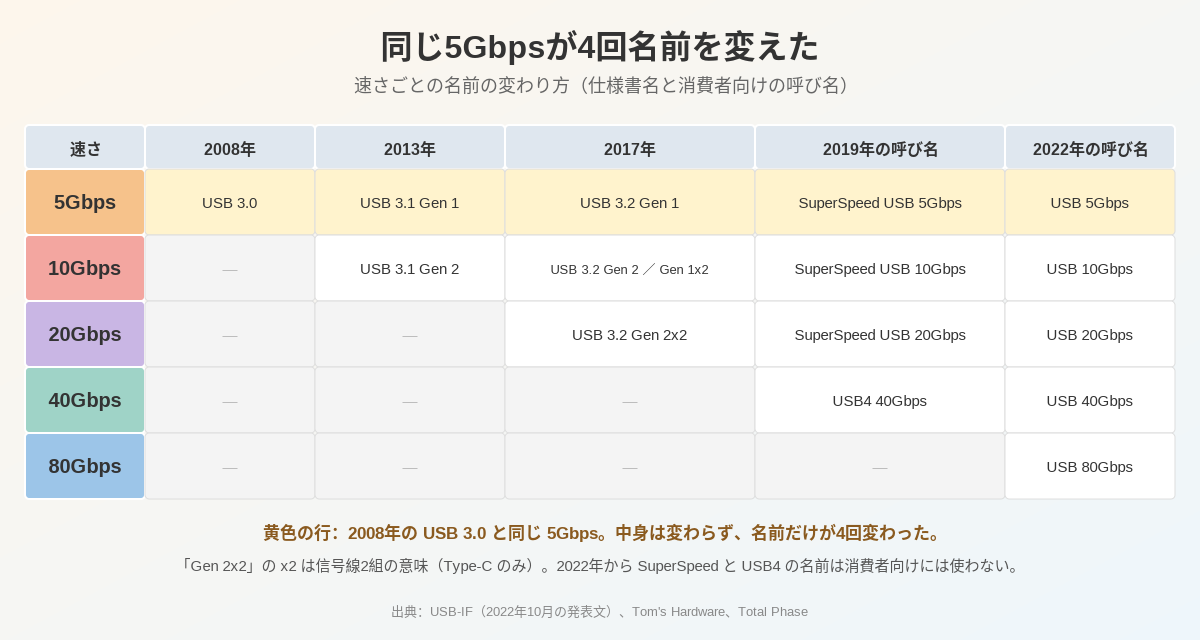
USB の名前が分かりにくい原因は、ここにあります。
速さそのものは変わっていないのに、仕様書が改版されるたびに、古い速さの名前も付け替えられてきました。
| 速さ | 2008年 | 2013年 | 2017年 | 2019年の呼び名 | 2022年の呼び名 |
|---|---|---|---|---|---|
| 5Gbps | USB 3.0 | USB 3.1 Gen 1 | USB 3.2 Gen 1(Gen 1×1) | SuperSpeed USB 5Gbps | USB 5Gbps |
| 10Gbps | — | USB 3.1 Gen 2 | USB 3.2 Gen 2(Gen 2×1)、USB 3.2 Gen 1×2 | SuperSpeed USB 10Gbps | USB 10Gbps |
| 20Gbps | — | — | USB 3.2 Gen 2×2 | SuperSpeed USB 20Gbps | USB 20Gbps |
| 40Gbps | — | — | — | USB4 40Gbps(USB4 Gen 3×2) | USB 40Gbps |
| 80Gbps | — | — | — | — | USB 80Gbps(USB4 Gen 4) |
なぜ名前を変えるのか
USB の仕様書は、新しい版が出ると古い版を丸ごと含む形で書き直されます。
USB 3.1 の仕様書には 5Gbps と 10Gbps の両方が書かれているので、5Gbps の製品も「USB 3.1 対応」と言えてしまいます。
そこで USB-IF は、同じ仕様書の中の速さを区別するために「Gen 1」「Gen 2」という世代の名前を付けました。
技術者にとっては正しい名前ですが、買う側から見ると「USB 3.1」と書かれた製品が 5Gbps なのか 10Gbps なのか、Gen の表記を見ないと分からなくなりました。
USB 3.2 でもう1回同じことが起き、「USB 3.2 Gen 1」という、2017年の名前なのに2008年の速さ、という表記が生まれました。
Gen の後ろの「x2」は線の本数
「Gen 2×2」の後ろの「x2」は、信号線を2組使うという意味です。
Gen 2 は1組で 10Gbps、Gen 2×2 は2組で 20Gbps です。
2組の線を使えるのは Type-C だけなので、Gen 2×2 や Gen 1×2 の製品は Type-C 端子しかありません。
「Gen 1×2」は 5Gbps を2組で 10Gbps、「Gen 2×1」は 10Gbps を1組で 10Gbps と、速さが同じで中身が違う名前もあります。
私は、ここまで来ると表を見ないと答えられません。
2022年、SuperSpeed も USB4 も名前から消えた
2022年9月末に USB-IF が新しいロゴの決まりを出し、2022年10月の USB4 Version 2.0 の発表とあわせて、消費者向けの名前は「USB 5Gbps」「USB 10Gbps」「USB 20Gbps」「USB 40Gbps」「USB 80Gbps」の5つになりました。
「SuperSpeed」の名前とロゴはなくなり、「USB4」も消費者向けの名前としては使わないことになりました。
USB-IF の発表文には「仕様書の名前と技術用語は、消費者に向けて USB の能力を説明するためのものではない」と明記されています。
私が買う側として望んでいたのは、まさにこれです。
ただ、USB は誰でも使える規格なので、古い名前を使い続けることも禁じられてはいません。
2026年のいまも、メーカーのサイトには「USB 3.2 Gen 1」と「USB 5Gbps」が並んでいます。
3.コネクタの形の変遷
3.コネクタの形の変遷
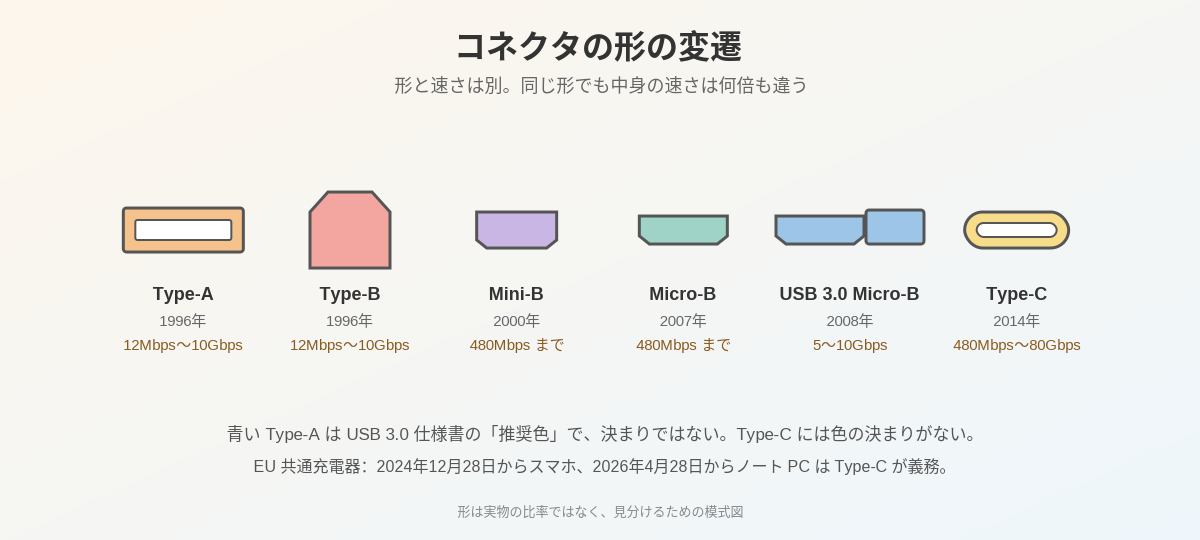
形と速さは別のものです。
同じ Type-A の形で 12Mbps から 10Gbps まであり、同じ Type-C の形で 480Mbps から 80Gbps まであります。
| コネクタ | 登場 | 主な用途 | 対応できる速さ |
|---|---|---|---|
| Type-A | 1996年 | パソコン側(ホスト) | 12Mbps〜10Gbps |
| Type-B | 1996年 | プリンター、据え置き HDD | 12Mbps〜10Gbps |
| Mini-B | 2000年 | デジカメ、初期の携帯機器 | 480Mbps まで |
| Micro-B | 2007年 | Android スマホ(〜2010年代後半) | 480Mbps まで |
| USB 3.0 Micro-B | 2008年 | ポータブル HDD、一部のスマホ | 5Gbps〜10Gbps |
| Type-C | 2014年 | スマホ、ノート PC、ほぼすべて | 480Mbps〜80Gbps |
裏表のない Type-C と、EU の共通充電器
Type-C は2014年8月に仕様が出ました。
裏表がなく、両端が同じ形で、信号線が24本あります。
この24本があるおかげで、USB の信号のほかに DisplayPort の映像(Alt Mode)や、最大 240W の電力も同じ端子で流せます。
EU は共通充電器の規則で、2024年12月28日からスマホなどの充電端子を Type-C に、2026年4月28日からノート PC も Type-C にすることを義務づけました。
Apple の Lightning が iPhone 15(2023年)で Type-C に替わったのも、この流れです。
私の机の周りも、ここ数年で Micro-B のケーブルがほとんど要らなくなりました。
端子の色は目安にしかならない
青い Type-A は USB 3.0 の仕様書の推奨で、守っているメーカーが多いだけです。
赤や水色の端子は、マザーボードメーカーが 10Gbps や 20Gbps の目印として独自に付けている色で、メーカーごとに意味が違います。
黄色の端子は、たいていパソコンの電源を切っても給電できる端子です。
Type-C には色の決まりがなく、黒い Type-C 端子が 480Mbps のことも 40Gbps のこともあります。
Type-C の横に雷のマークがあれば Thunderbolt、「USB」の文字と数字があれば USB4 や USB 10Gbps、という見分け方になります。
4.Type-C ケーブルは中身が6種類ある
4.Type-C ケーブルは中身が6種類ある
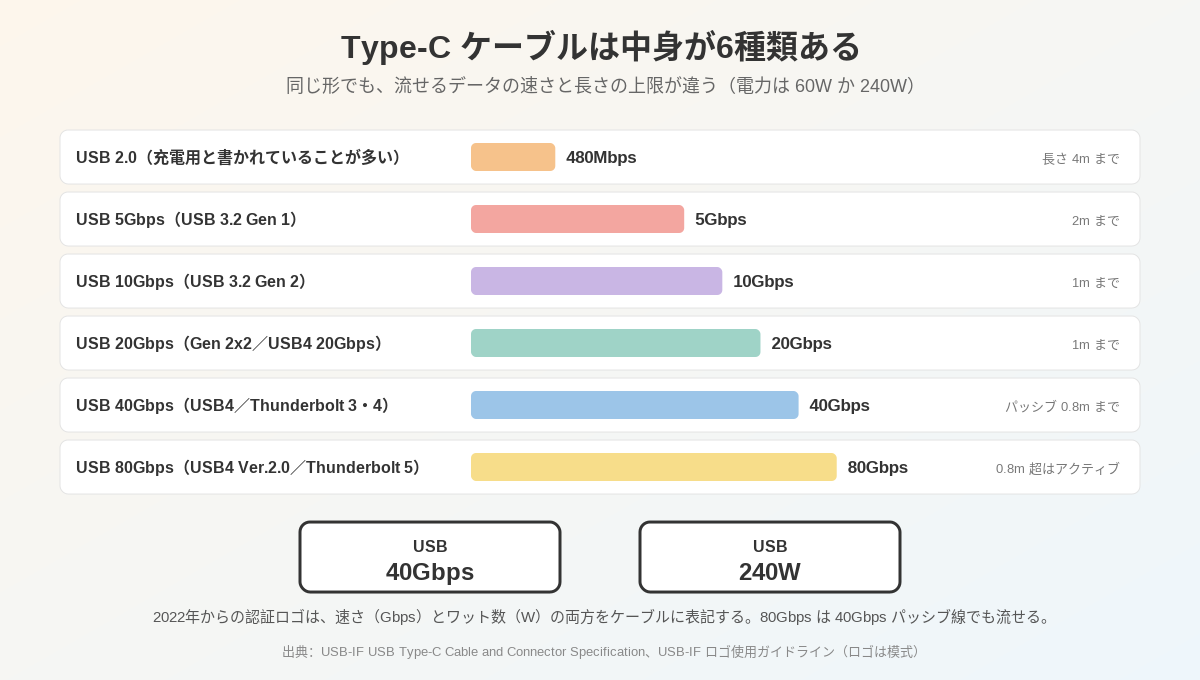
同じ Type-C の形でも、ケーブルの中の線の本数と品質で、流せる速さが決まります。
| ケーブルの種類 | データの速さ | 電力 | 見分け方 |
|---|---|---|---|
| USB 2.0 ケーブル | 480Mbps | 60W または 240W | いちばん安い。「充電用」と書かれていることが多い |
| USB 5Gbps(USB 3.2 Gen 1) | 5Gbps | 60W または 240W | 長さ 2m まで |
| USB 10Gbps(USB 3.2 Gen 2) | 10Gbps | 60W または 240W | 長さ 1m まで |
| USB 20Gbps(USB 3.2 Gen 2×2、USB4 20Gbps) | 20Gbps | 60W または 240W | 長さ 1m まで |
| USB 40Gbps(USB4、Thunderbolt 3/4) | 40Gbps | 60W または 240W | パッシブで 0.8m まで |
| USB 80Gbps(USB4 Version 2.0、Thunderbolt 5) | 80Gbps | 60W または 240W | 40Gbps のパッシブケーブルでも 80Gbps が流せる。それより長いものはアクティブ |
認証ロゴには速さとワット数の両方が書かれる
2022年からの USB-IF の認証ロゴは、ケーブルに「40Gbps」と「240W」のように、速さとワット数を両方書くことになっています。
これが付いていれば、箱を読まなくても中身が分かります。
認証を受けていないケーブルには付いていないので、その場合は商品説明の Gbps と W を読みます。
3A(60W)を超える電流を流すケーブルには「e マーカー」という小さなチップが入っていて、充電器とスマホがケーブルの能力を確認してから 5A を流します。
240W のケーブルは、USB PD 3.1 の EPR(Extended Power Range)に対応したもので、2021年以降の規格です。
安い「充電ケーブル」は USB 2.0 の線しか入っていない
100円ショップやスマホに付いてくる Type-C ケーブルの多くは、USB 2.0 の線だけが入った 480Mbps のケーブルです。
充電はできますが、外付け SSD をつなぐと 40MB/s ほどしか出ません。
SSD の速さが出ないときは、まずケーブルを疑うのが近道です。
5.給電は2.5Wから240Wへ
5.給電は2.5Wから240Wへ
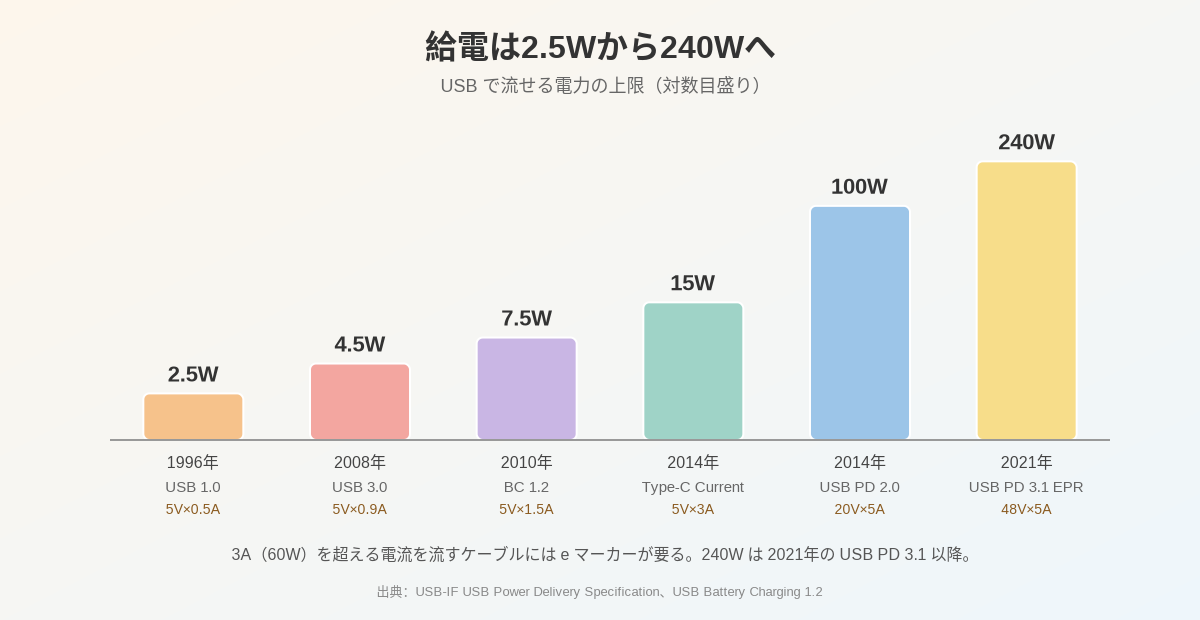
USB はもともとマウスやキーボードを動かすための電源しか考えていませんでした。
それが30年で、ノート PC どころかモニターまで動かせる 240W になりました。
| 年 | 規格 | 電圧×電流 | 電力 |
|---|---|---|---|
| 1996年 | USB 1.0 | 5V×0.5A | 2.5W |
| 2008年 | USB 3.0 | 5V×0.9A | 4.5W |
| 2010年 | USB Battery Charging 1.2 | 5V×1.5A | 7.5W |
| 2012年 | USB Power Delivery 1.0 | 最大 20V×5A(専用ケーブル) | 100W |
| 2014年 | USB Type-C Current | 5V×3A | 15W |
| 2014年 | USB PD 2.0(Type-C 用) | 5/9/15/20V、最大 5A | 100W |
| 2015年 | USB PD 3.0 | 同上、2017年に PPS(細かく電圧を変える)を追加 | 100W |
| 2021年5月 | USB PD 3.1(EPR) | 28/36/48V×5A を追加 | 240W |
USB PD が「充電器を1つにする」を実現した
2014年の Type-C と USB PD 2.0 の組み合わせで、スマホもノート PC も同じ充電器で充電できるようになりました。
充電器とスマホが「何ボルトで何アンペア流せるか」を通信で決めるので、対応していない組み合わせでは 5V しか流れず、壊れることはありません。
私が買ったエレコムの 65W 充電器も、この USB PD 3.0 と PPS に対応しています。
240W で何が変わるか
2021年の USB PD 3.1 で 240W になり、ゲーミングノート PC や大きなモニターも 1本の Type-C で動かせる計算になります。
2026年のいまも 240W の充電器は少なく、140W(28V×5A)の MacBook Pro 用あたりが実用の上限です。
240W 対応のケーブルは先に増えていて、「240W」の表記があれば今後の充電器にも使えます。
6.買うときに見る数字の目安
6.買うときに見る数字の目安
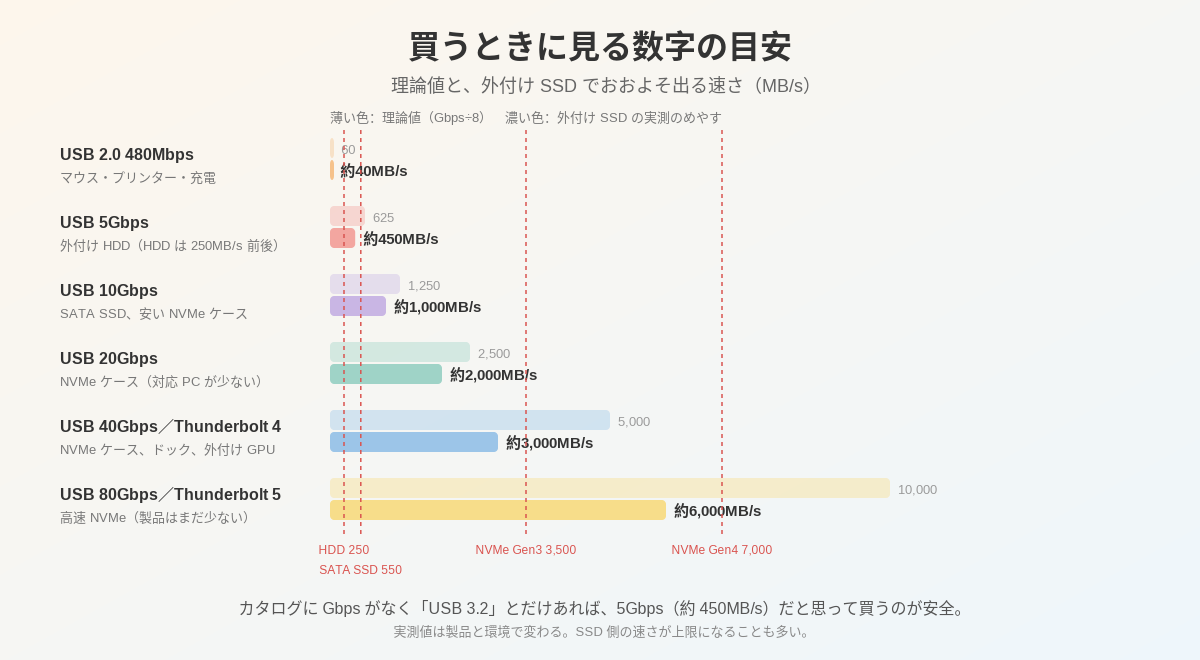
カタログの Gbps は理論値で、実際に外付け SSD で出る速さは、おおよそ次の通りです。
Gbps を 8 で割ると MB/s になりますが、信号の変換(エンコード)やプロトコルの分が引かれます。
| 名前 | 理論値 | 外付け SSD の実測のめやす | つなぐもの |
|---|---|---|---|
| USB 2.0 | 480Mbps | 約 40MB/s | マウス、キーボード、プリンター、充電 |
| USB 5Gbps | 5Gbps | 約 400〜450MB/s | 外付け HDD(HDD 自体が 250MB/s 前後なので十分) |
| USB 10Gbps | 10Gbps | 約 1,000MB/s | SATA SSD、安い NVMe SSD ケース |
| USB 20Gbps | 20Gbps | 約 2,000MB/s | NVMe SSD ケース(対応するパソコンが少ない) |
| USB 40Gbps/Thunderbolt 4 | 40Gbps | 約 3,000MB/s | NVMe SSD ケース、ドッキングステーション、外付け GPU |
| USB 80Gbps/Thunderbolt 5 | 80Gbps | 約 6,000MB/s(製品はまだ少ない) | 高速 NVMe SSD、高リフレッシュの大型モニター |
カタログの「USB 3.2 対応」だけでは何も分からない
「USB 3.2 対応」と書かれていても、Gen 1 なら 5Gbps、Gen 2 なら 10Gbps、Gen 2×2 なら 20Gbps です。
Gbps の数字が書かれていればそれを信じ、「USB 3.2」とだけ書かれていたら 5Gbps だと思って買うのが安全です。
ノート PC の仕様表では、Type-C 端子ごとに「USB4 40Gbps」「USB 3.2 Gen 2(10Gbps)」のように速さが違うことがよくあります。
同じ形の端子が2つ並んでいても、片方だけ速い、という機種は珍しくありません。
20Gbps(Gen 2×2)は普及しなかった
2017年に決まった 20Gbps の USB 3.2 Gen 2×2 は、対応するパソコン側の端子がほとんど増えませんでした。
デスクトップのマザーボードには2021年ごろから付くようになりましたが、ノート PC や Mac にはほとんど載りませんでした。
しかも USB4 の端子は 20Gbps の USB 3.2 Gen 2×2 に対応しなくてよいことになっているので、USB4 の Mac やノート PC に Gen 2×2 の SSD をつなぐと 10Gbps で動きます。
外付け SSD を買うなら、10Gbps で十分か、40Gbps(USB4/Thunderbolt)まで行くか、のどちらかにするのが無駄がありません。
USB4 でも 40Gbps 全部がデータに使えるわけではない
USB4 の 40Gbps は、USB、DisplayPort、PCI Express の通信をまとめた合計の帯域です。
SSD のデータは PCI Express のトンネルを通りますが、いまの USB4 の製品では、この PCI Express 分がおよそ 32Gbps(PCIe 3.0 の4レーン相当)までのものが多く、SSD の実測は 3,000MB/s 台で頭打ちになります。
モニターをつないでいれば、その分の帯域はさらに減ります。
Thunderbolt 4 を名乗る端子は PCI Express の 32Gbps に対応することが条件なので、SSD の速さを求めるなら Thunderbolt 4 のロゴがある端子が安心です。
まとめ、私の買い方
1 速さは Gbps の数字で見る。見当たらなければ、その製品は 5Gbps だと思う。
2 外付け SSD は 10Gbps か 40Gbps。20Gbps は選ばない。
3 ケーブルは、認証ロゴの「Gbps」と「W」の両方を見る。充電用の USB 2.0 ケーブルで SSD はつながない。
4 充電器は USB PD 対応で、ノート PC なら 65W 以上。240W は今はまだ要らない。
5 Type-C の形だけでは何も分からない、と覚えておく。
USB は30年かけて、端子の形は1つにたどり着きました。
名前も2022年にようやく「数字」になりました。
あとは、メーカーのカタログが「USB 3.2 Gen 1」を「USB 5Gbps」に書き替えてくれるのを待つだけです。
出典
- USB-IF「USB-IF Announces Publication of New USB4 Specification to Enable USB 80Gbps Performance」(2022年10月17日)
- USB-IF USB 80Gbps の発表資料(PDF)
- USB-IF の各仕様書(USB 2.0、USB 3.2、USB4 Version 2.0、USB Type-C Cable and Connector Specification、USB Power Delivery Specification)
- Tom’s Hardware「USB 3.2 and 3.1 Explained: What’s Gen 1, Gen 2 and Gen 2×2?」
- Total Phase「Naming and Branding Changes Behind SuperSpeed USB」(2020年1月)
- Engadget「USB branding could become a little easier to understand」(2022年)
- TechPowerUp「The USB-IF Announces New Logos, Kills off SuperSpeed Branding」(2022年10月1日)
- 欧州委員会の共通充電器の規則(施行日)
出典は2026年11月26日に確認しました。
撮影機材
- 図解は自作の SVG
更新履歴
第1稿投稿 2026年11月26日 14時07分(記事コンテンツアップ)
Publication date recorded: 2026年11月26日 DateSealed

