
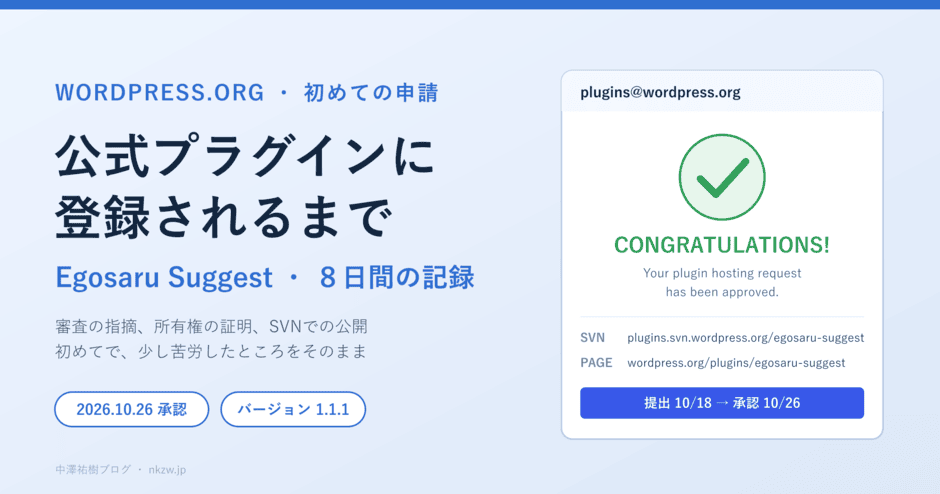

投稿画面の中でサジェストを調べられるプラグイン「Egosaru Suggest(エゴサる・サジェスト)」が、2026年10月26日にWordPress.orgの公式プラグインディレクトリに承認されました。いまは管理画面の「プラグイン → 新規追加」で「Egosaru Suggest」と検索すれば、そのまま入れられます。
公式ページ:https://wordpress.org/plugins/egosaru-suggest/
プラグインの中身と使い方は、申請したときの記事に書きました。今回は、その続きです。申請から公開までにやったこと、つまずいたことを、そのまま書きます。
私にとって、WordPress.orgへのプラグイン申請は初めてでした。コードを書くこと自体よりも、審査の作法と、「この名前のサービスは本当にあなたのものか」を証明するところで、思った以上に手間取りました。これから申請する方の参考になればと思います。
1.申請から公開までの8日間
全体の流れは次のとおりです。提出から承認まで8日、承認から公開ページが出るまでは、その日の夜のうちに終わりました。
1.申請から公開までの8日間

10月18日の夜に提出し、自動チェック(Plugin Check)にはその場で合格しました。そこから人の目の審査を待ちます。このときの画面には、審査待ちが500件以上あると出ていました。
最初の審査メールが届いたのは、10月21日の深夜1時30分です。提出から2日と5時間でした。思っていたより早かったのですが、中身は「承認」ではなく「保留」でした。
2.審査メールのやり取り一覧
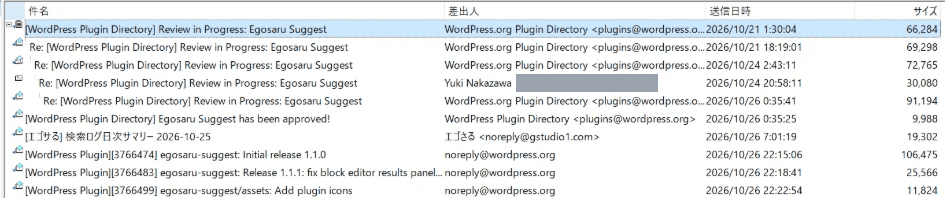
私のメールソフトの受信一覧です。審査のやり取りは、すべて1つのスレッドにつながっています。10月21日の深夜に最初の審査、同じ日の夕方に修正版の受付確認、10月24日の未明に差し戻し、その日の夜に私の返信、そして10月26日の未明に承認です。承認の後ろに並ぶ3通は、SVNにコミットするたびに届く通知で、22時台に3回コミットしたことが分かります。私のメールアドレスは伏せています。
3.最初の審査メール
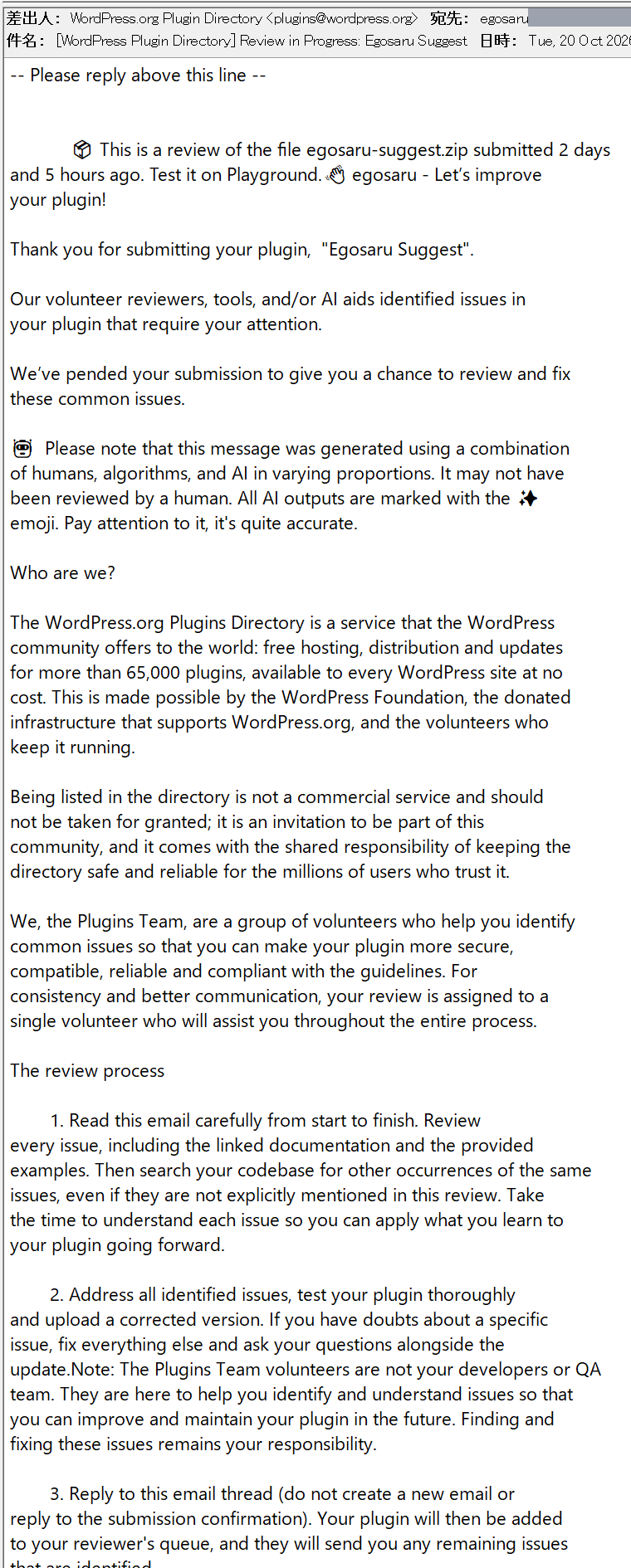
最初の審査メールの前半です。件名は「Review in Progress」で、「いくつか問題が見つかったので、直す機会を作るために保留にしました」と書かれています。その下の「The review process」には、審査の進め方が順番に並んでいます。メールを最後まで読むこと、指摘をすべて直してテストすること、そしてこのメールのスレッドに返信すること。この先に、指摘の中身が長く続きます。宛先のメールアドレスは伏せています。
4.審査で受けた指摘と対応
審査メールは長文の英語で、冒頭に「このメッセージは人とアルゴリズムとAIを組み合わせて作っています。AIの出力には✨の印を付けています」と書かれていました。審査する側もAIを使う時代なのだと、少し驚きました。
4.審査で受けた指摘と対応
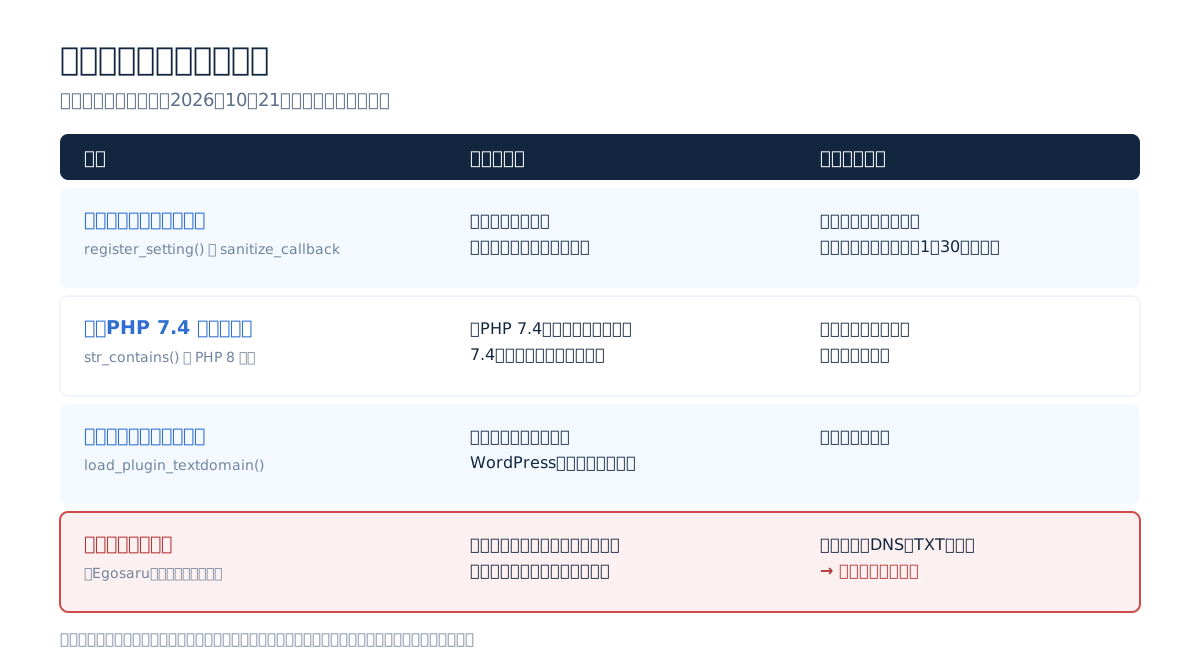
指摘は、大きく分けて次の4つでした。
1.設定値の無害化(サニタイズ)がない。 設定画面で保存する5つの項目に、入力値を整える処理(sanitize_callback)が付いていませんでした。APIキーは文字列として整え、取得元は許可した値だけを通し、キャッシュ日数は1〜30日に丸めるように直しました。
2.PHP 7.4で動かない関数を使っている。 readmeでは「PHP 7.4以上」と書いているのに、PHP 8から入った str_contains() を使っていました。PHP 7.4の環境では、管理画面を開いた時点で致命的エラーになります。自分の環境がPHP 8なので、まったく気づいていませんでした。
3.不要な翻訳読み込みを呼んでいる。 公式ディレクトリのプラグインは、WordPress本体が翻訳ファイルを自動で読み込みます。自分で load_plugin_textdomain() を呼ぶ必要はない、という指摘でした。
4.名前に「Egosaru」を使うなら、所有者であることを示してほしい。 他社の商標や有名サービスの名前を勝手に使ったプラグインを防ぐための確認です。エゴサるは私が運営しているサービスなので、改名ではなく、所有者であることを証明する方向にしました。
コードの指摘3つは、その日のうちに直しました。修正したzipを「Add your plugin」のページから同じスラッグ(egosaru-suggest)で再アップロードし、コメント欄に直した内容を短く書きました。このコメントは、受付確認のメールとして審査のスレッドにつながります(一覧の10月21日18時19分の1通です)。審査メールには、新しいメールを送るのではなく、届いた審査メールに返信することとも書かれています。新しいメールで送ると、担当者の順番待ちに戻れません。
審査メールには、返信の書き方についての注意もありました。「返信は短く、次の審査に必要なことだけを書くこと」「変更点を全部説明しなくてよい」「AIが作ったような冗長な文は避けること」。指摘の一部しか直さずに返信を繰り返すと、ボランティアの時間を奪うとして却下されることがある、とも書かれていました。指摘は全部直してから返す、が基本です。
5.所有権の証明でつまずいた
いちばん苦労したのは、コードではなく4つ目の「名前」でした。
5.所有権の証明でつまずいた
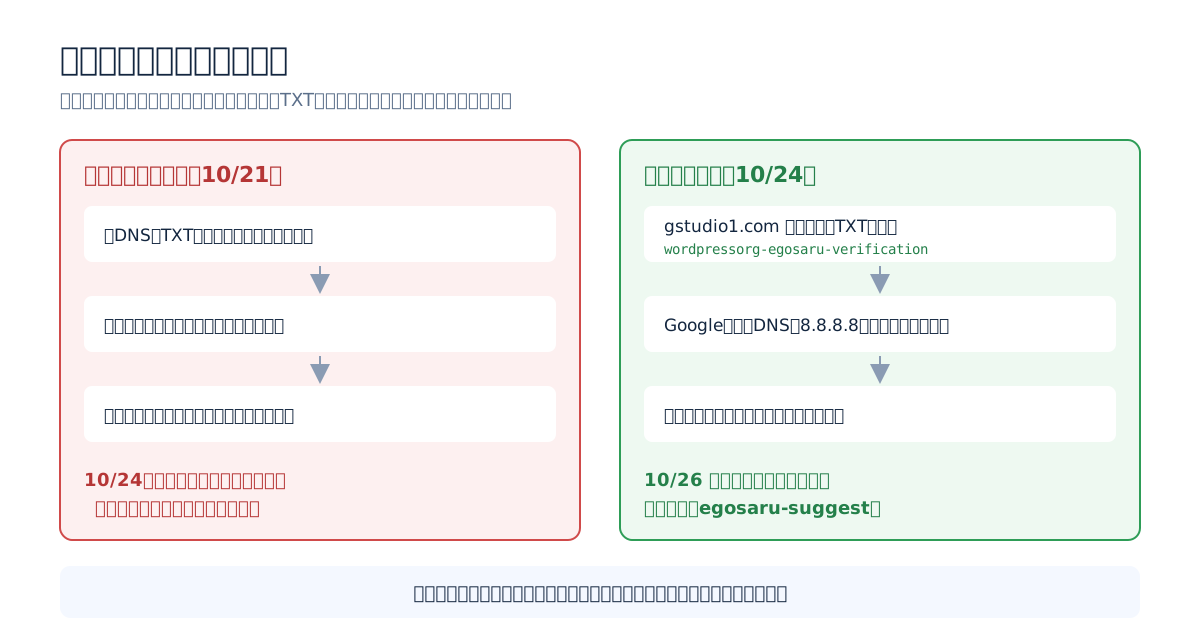
所有権の証明には、いくつか方法があります。サービスのドメイン(エゴサるなら gstudio1.com)のDNSに、決められた文字列のTXTレコードを追加するのが、いちばん確実です。今回の文字列は wordpressorg-egosaru-verification でした(egosaru の部分はWordPress.orgのユーザー名です)。
ここで私は、順番を間違えました。再アップロードのコメントで「DNSのTXTレコードを追加しました」と書いたのですが、実際にはまだ外から見える状態になっていませんでした。さらに、運営会社の説明も、サイトの表記とうまく結びついていませんでした。
6.再アップロード時のコメント
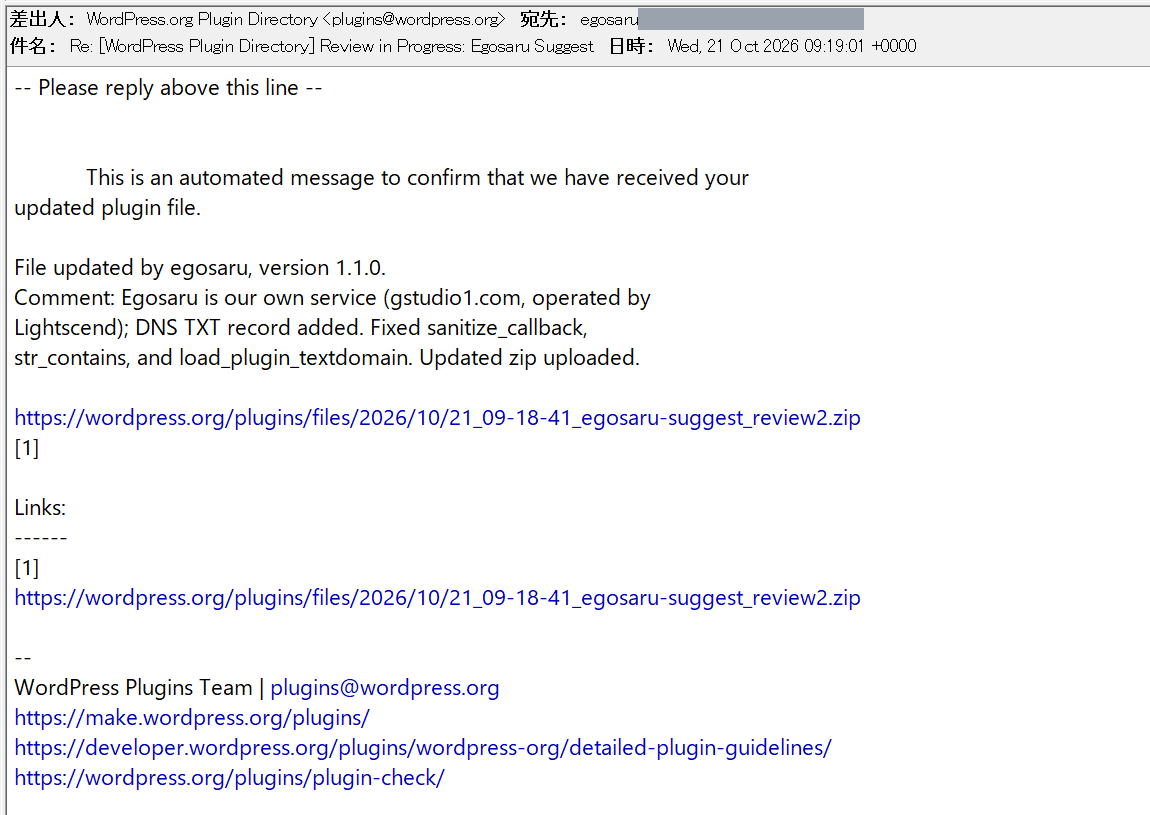
再アップロードすると届く受付確認のメールです。「Comment:」のあとが、私が書いたコメントです。「Egosaruは自社のサービス(gstudio1.com、ライトセンドが運営)で、DNSのTXTレコードを追加済み」と書いています。この時点では、まだレコードが外から見えていませんでした。
10月24日に届いた返事は、こうです。「DNSを確認したが、レコードが見つからない。サイトには会社へのリンクがあるだけで、その会社がエゴサるを運営していることは確認できない。DNSの確認、サイト上の公式な表記、正しいアカウントへの移管のどれかで関係を示すか、公式プラグインに見えない名前に変えてほしい」。
7.所有権で差し戻されたメール
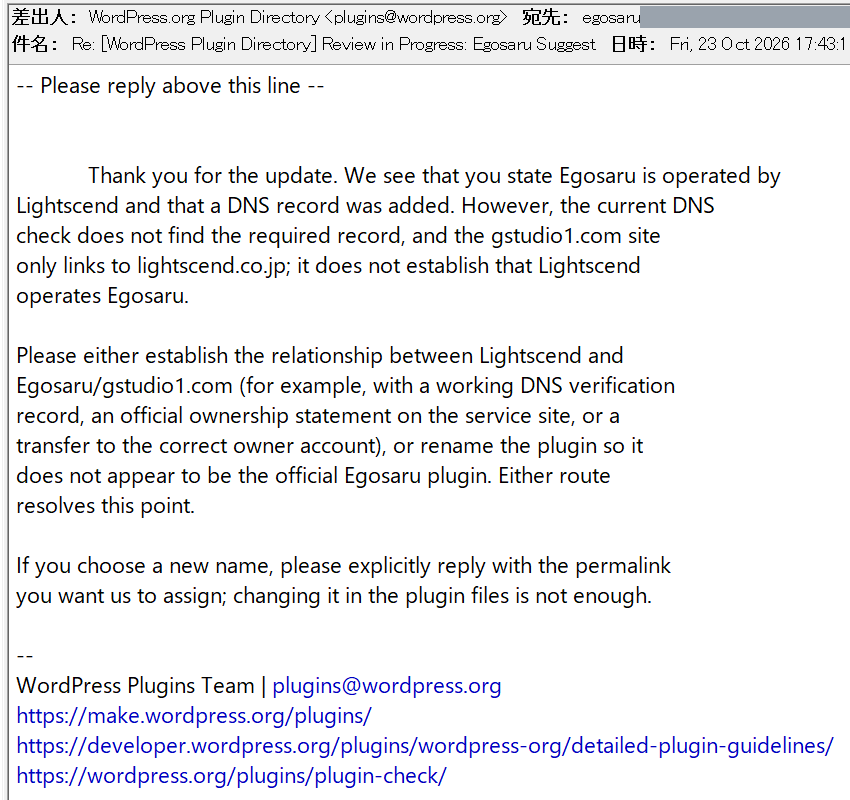
差し戻しのメールです。「the current DNS check does not find the required record」(いまDNSを確認しても、必要なレコードが見つからない)とはっきり書かれています。名前を変えるなら、新しいパーマリンク(スラッグ)を返信で明示するように、とも書かれています。
改名も考えました。ただ、スラッグ(URLの一部になる名前)は承認後に変えられません。改名するなら、コード全体の置き換えと再アップロードが必要で、審査もさらに長引きます。エゴサるは自分のサービスなので、名前は守ることにしました。
今度は、DNSにTXTレコードを追加したあと、Googleの公開DNS(8.8.8.8)で実際に見えることを確かめてから返信しました。返信の本文は、次の3文だけです。
8.DNSを確認してから送った返信
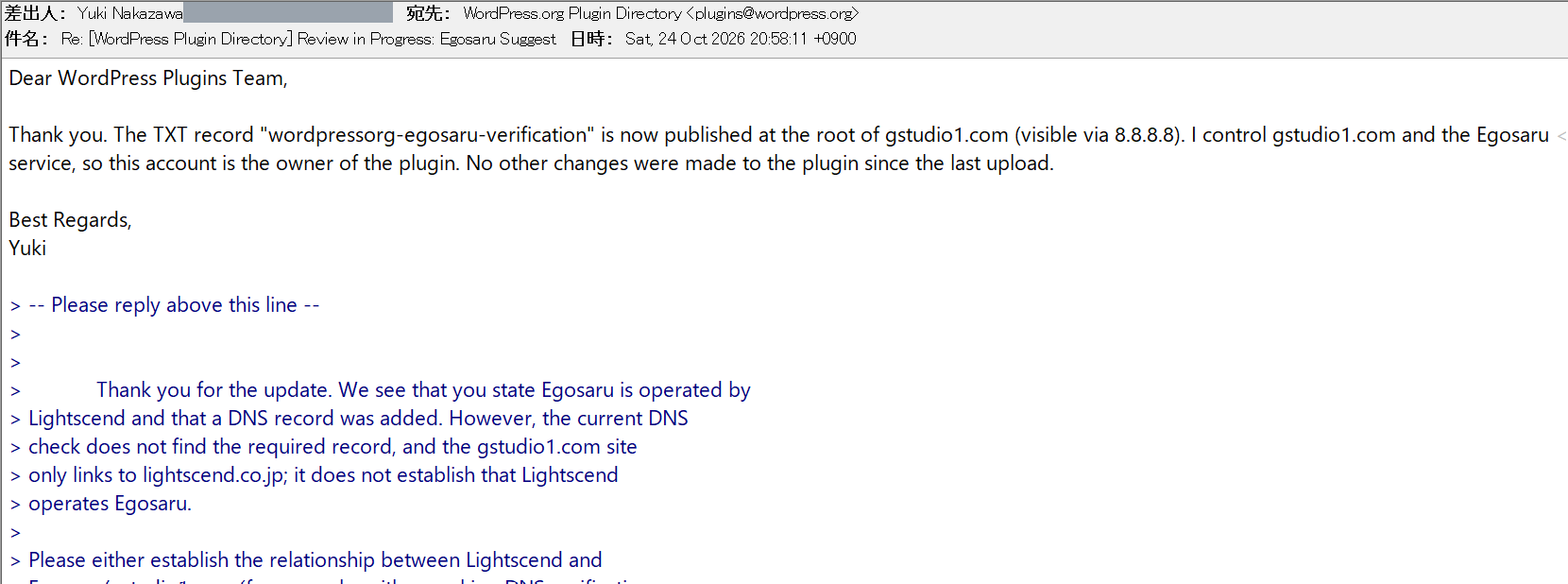
10月24日の20時58分に送った返信です。「TXTレコードがgstudio1.comのルートで公開された(8.8.8.8で見える)」「私がgstudio1.comとエゴサるを管理している」「前回のアップロード以降、プラグインは変えていない」。届いた差し戻しのメールに、そのまま返信しています。差出人のメールアドレスは伏せています。
会社の関係を長々と説明することは、やめました。審査で聞かれているのは「このアカウントがgstudio1.comを管理しているか」だけで、DNSのレコードはその答えとして十分だからです。説明を足すほど、新しい質問を呼んでしまいます。
そして10月26日の深夜0時35分、承認のメールが届きました。返信してから、1日と4時間ほどです。メールの冒頭に「CONGRATULATIONS」の文字を見たときは、正直ほっとしました。
9.承認のメール
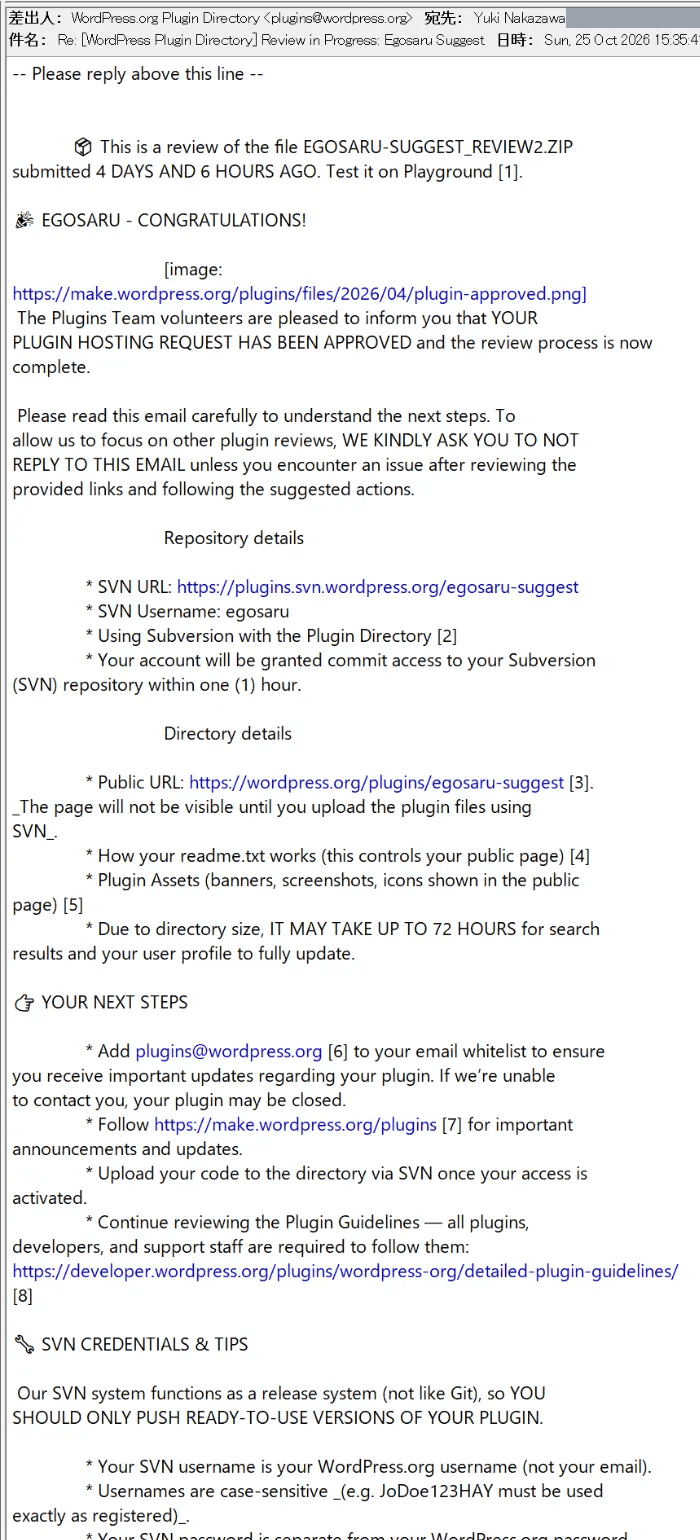
審査のスレッドに届いた承認のメールです。「YOUR PLUGIN HOSTING REQUEST HAS BEEN APPROVED」(ホスティングの申請が承認されました)とあり、SVNのURLや公開ページのURL、次にやることが並んでいます。「問題がない限り、このメールには返信しないでください」とも書かれています。
10.SVNの使い方を案内する承認メール
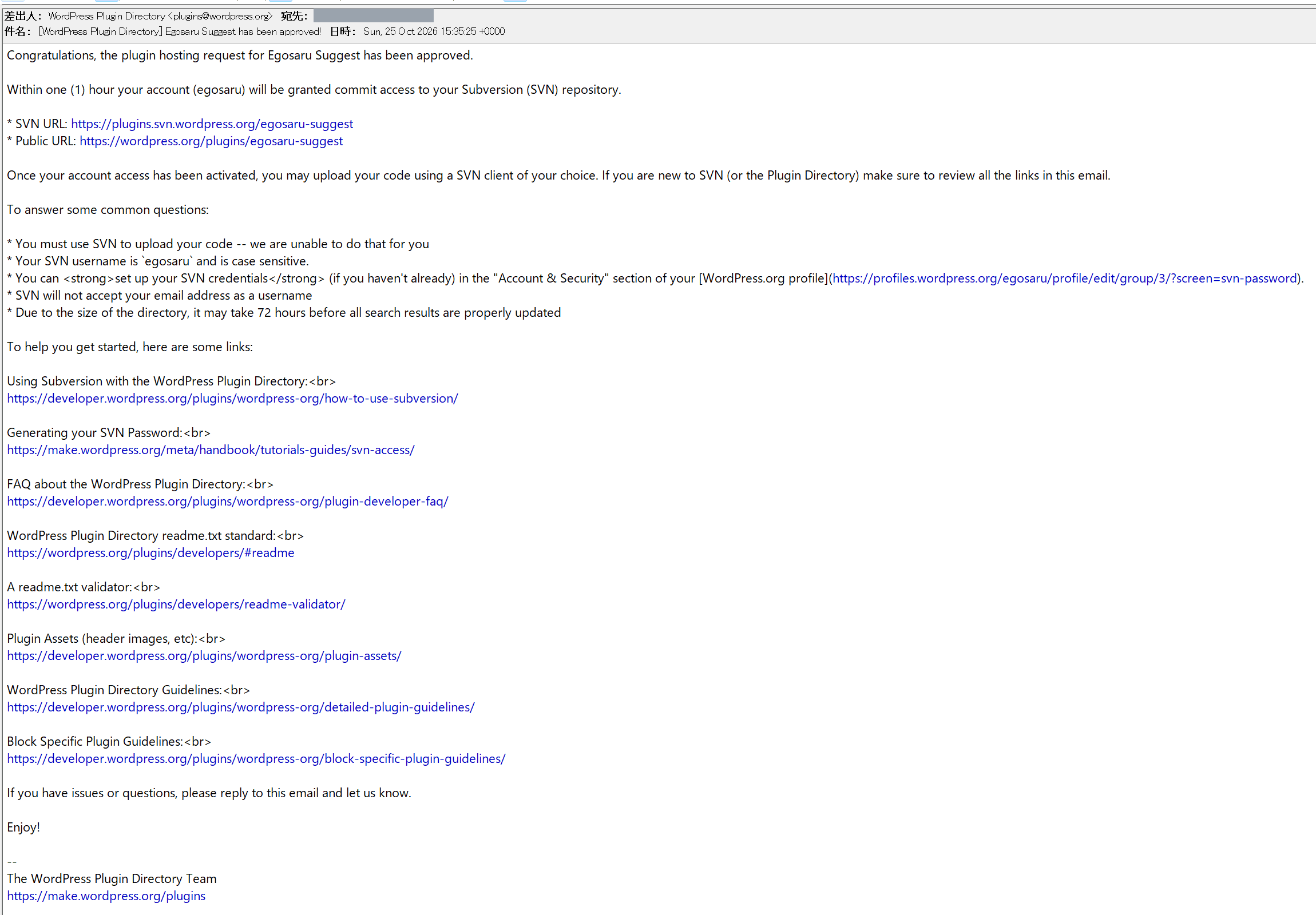
承認のメールは、もう1通、別の件名で届きます。こちらは、SVNの使い方の案内が中心です。「コードはSVNで自分でアップロードすること(代わりにはやれない)」「ユーザー名は大文字・小文字を区別する」「SVNのパスワードはプロフィールで設定する」「メールアドレスはユーザー名として使えない」。このあとの作業で、私がつまずいた点が、ほとんどここに書いてありました。
11.SVNで公開するまでの手順
承認されて終わり、ではありません。承認メールに書かれているのは、「あなた専用のSVNリポジトリを用意しました。コードは自分でアップロードしてください」ということです。ファイルを入れるまで、公開ページは表示されません。
11.SVNで公開するまでの手順
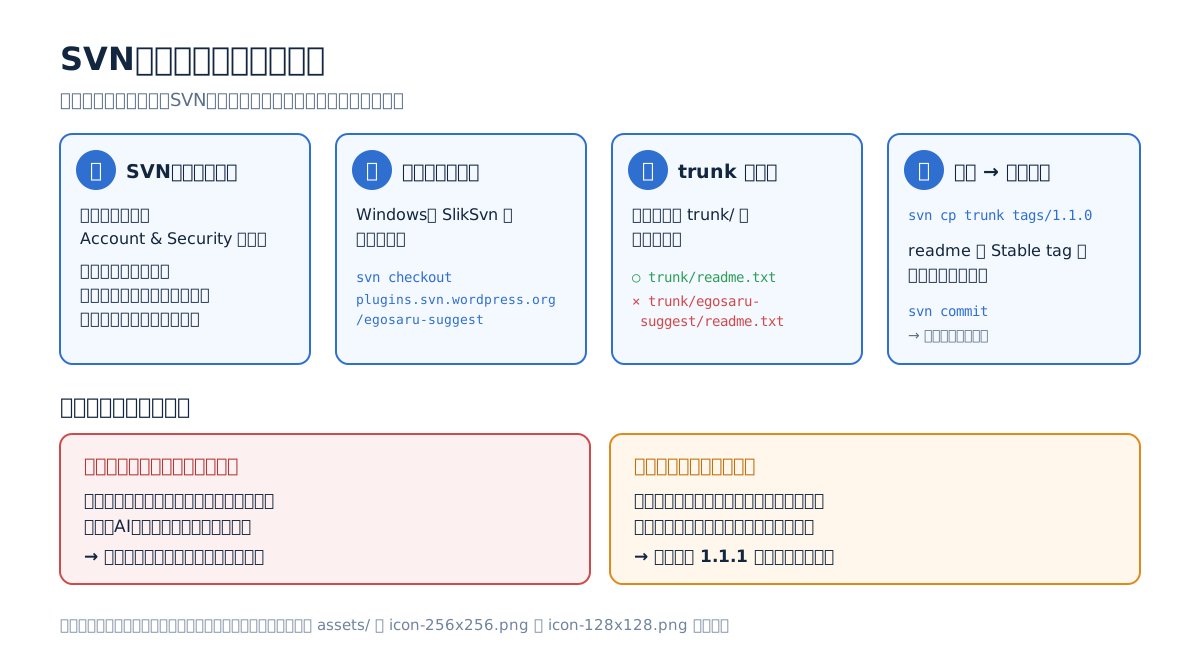
GitHubに慣れていると戸惑うのですが、WordPress.orgのプラグインは、いまでもSubversion(SVN)で管理されています。ここでも、いくつかつまずきました。
1.SVNのパスワードは、ログインのパスワードとは別物。 WordPress.orgのプロフィールの「Account & Security」で、SVN専用のパスワードを発行します。ユーザー名は大文字・小文字を区別し、メールアドレスでは認証できません。
2.パスワードが写った画面を共有してしまった。 発行した画面のスクリーンショットを、作業を手伝ってもらっていたAI(Claude Code)にそのまま貼ってしまいました。すぐに指摘されて、パスワードを再発行しました。発行直後の画面は、人にもAIにも見せないほうがよいです。
12.SVN用パスワードの発行画面
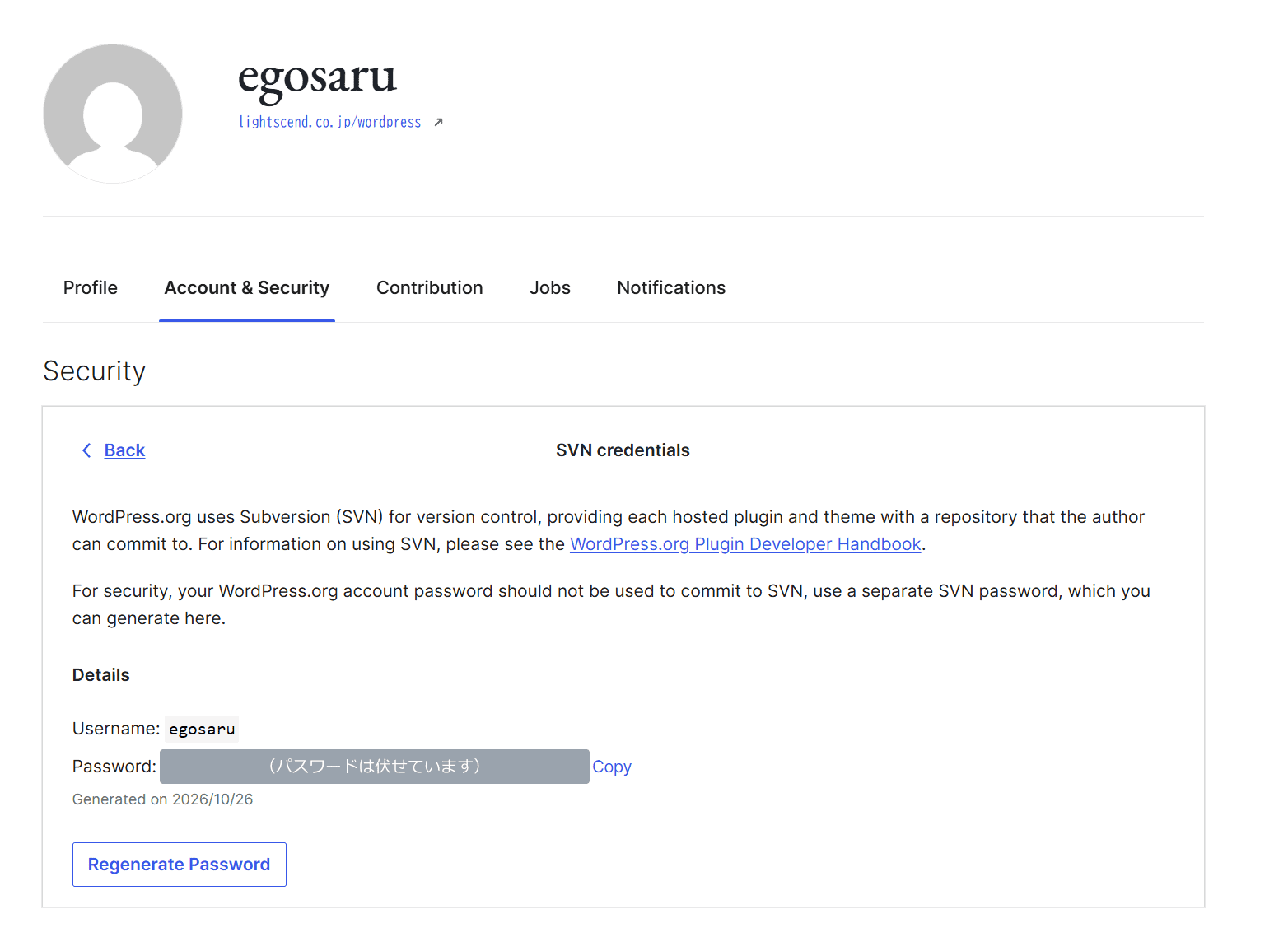
実際に共有してしまった画面です。パスワードは灰色で伏せています(このパスワードは、すでに無効にしています)。「Copy」の左に、パスワードがそのまま表示されます。
3.フォルダを二重にしない。 trunk/ の中に、プラグインのファイルを直接置きます。trunk/egosaru-suggest/ のように、もう1階層作ってしまうと正しく認識されません。Windowsでは、コマンドラインのSVNクライアント(SlikSvn)を入れて作業しました。
4.タグを切って、readmeの「Stable tag」と合わせる。 trunk をコピーして tags/1.1.0 を作り、readme.txtの Stable tag も 1.1.0 にしてからコミットします。利用者に配られるのは、この Stable tag で指定したタグの中身です。
13.SVNで初めてコミットしたターミナル
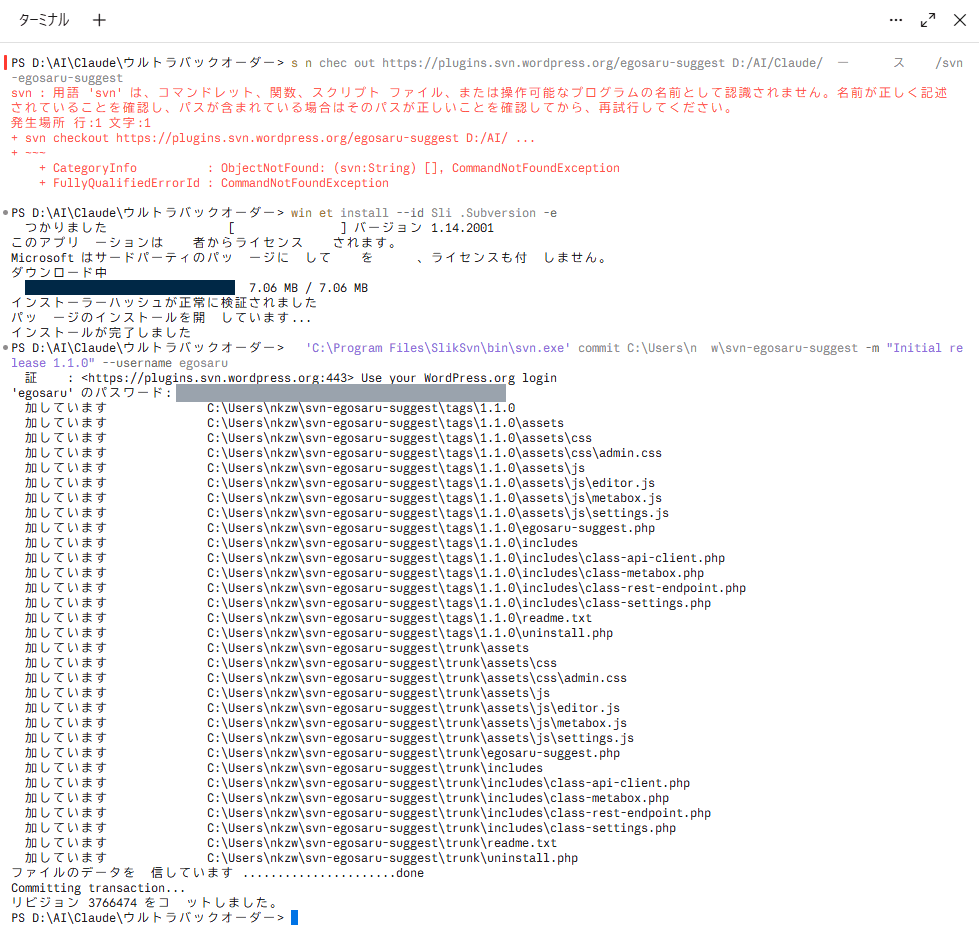
最初の行は、赤い文字のエラーです。私のパソコンには svn コマンドが入っておらず、「認識されません」と言われました。そこで winget でSlikSvnを入れてから、コミットしました。trunk と tags\1.1.0 に同じファイルが追加され、最後に「リビジョン 3766474 をコミットしました。」と出れば成功です。パスワードの入力行は伏せています。
コミットが通ると、ブラウザでSVNのURLを開いて、中身を確かめられます。trunk/ の直下に、プラグインのファイルが並んでいれば正解です。
14.SVNのtrunkにファイルが入った画面
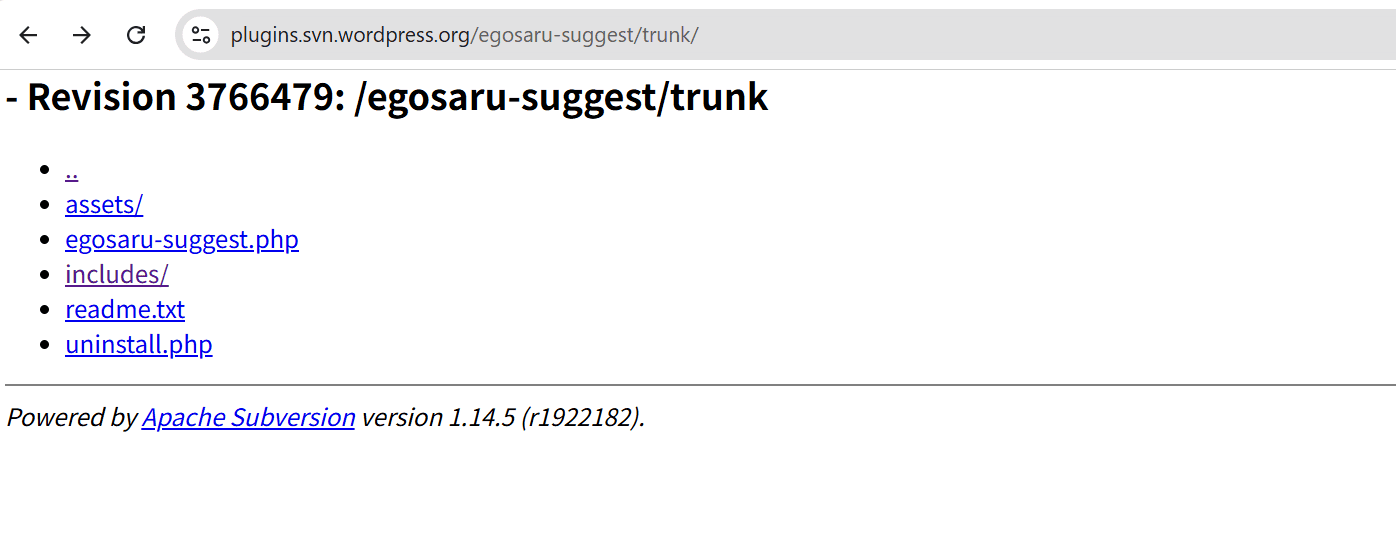
egosaru-suggest.php と readme.txt が、フォルダを挟まずに trunk/ の直下にあります。しばらくして、公開ページも表示されました。
公開した直後に、不具合が見つかった
コミットすると、WordPress.orgから変更内容(差分)の入った通知メールが届きます。その差分を見直していて、ブロックエディタのパネルで件数を表示する一行に、関数の読み込み漏れがあることに気づきました。結果を表示する瞬間にエラーになりうる不具合です。
15.1.1.0をコミットした通知メール
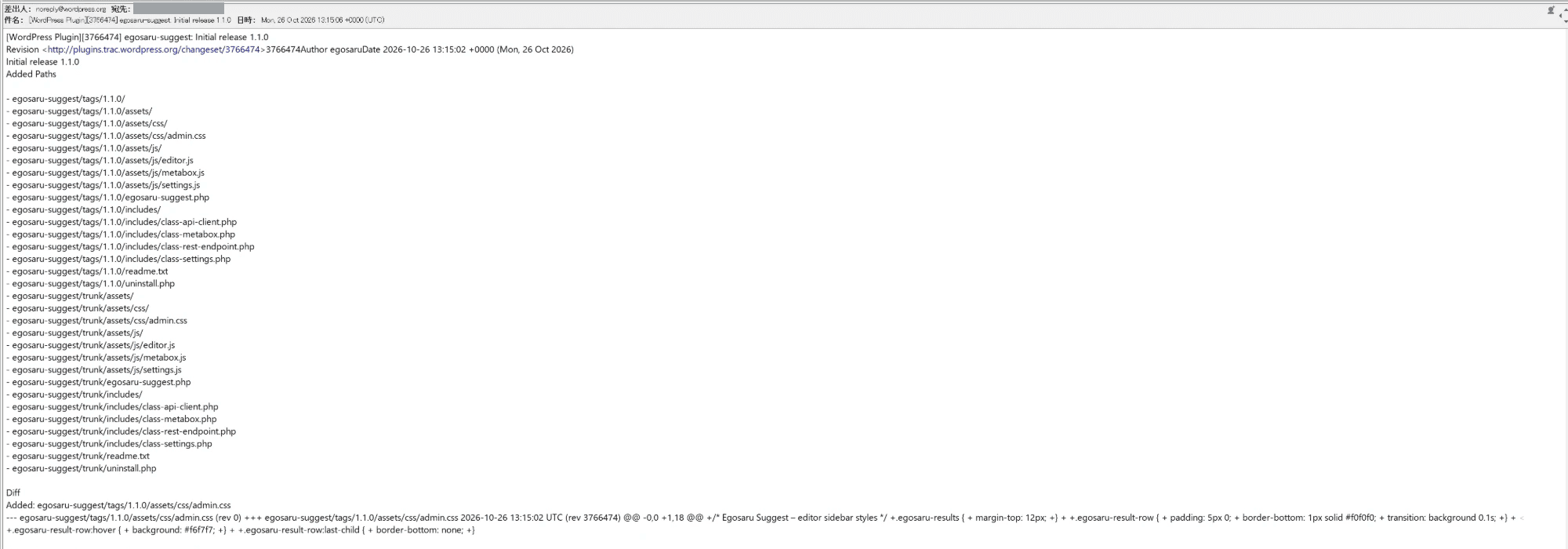
最初のコミット(リビジョン3766474)の通知です。追加したファイルの一覧のあとに、「Diff」として中身の差分がそのまま続きます。自分が出したコードを、もう一度別の形で読み直す機会になりました。
修正は1行でしたが、承認されたばかりのバージョンに不具合が残っていたのは、少し悔しかったです。審査は、セキュリティやガイドラインの確認であって、動作のテストまではしてくれません。その日のうちに1.1.1として直し、もう一度コミットしました。
16.1.1.1で直した通知メール
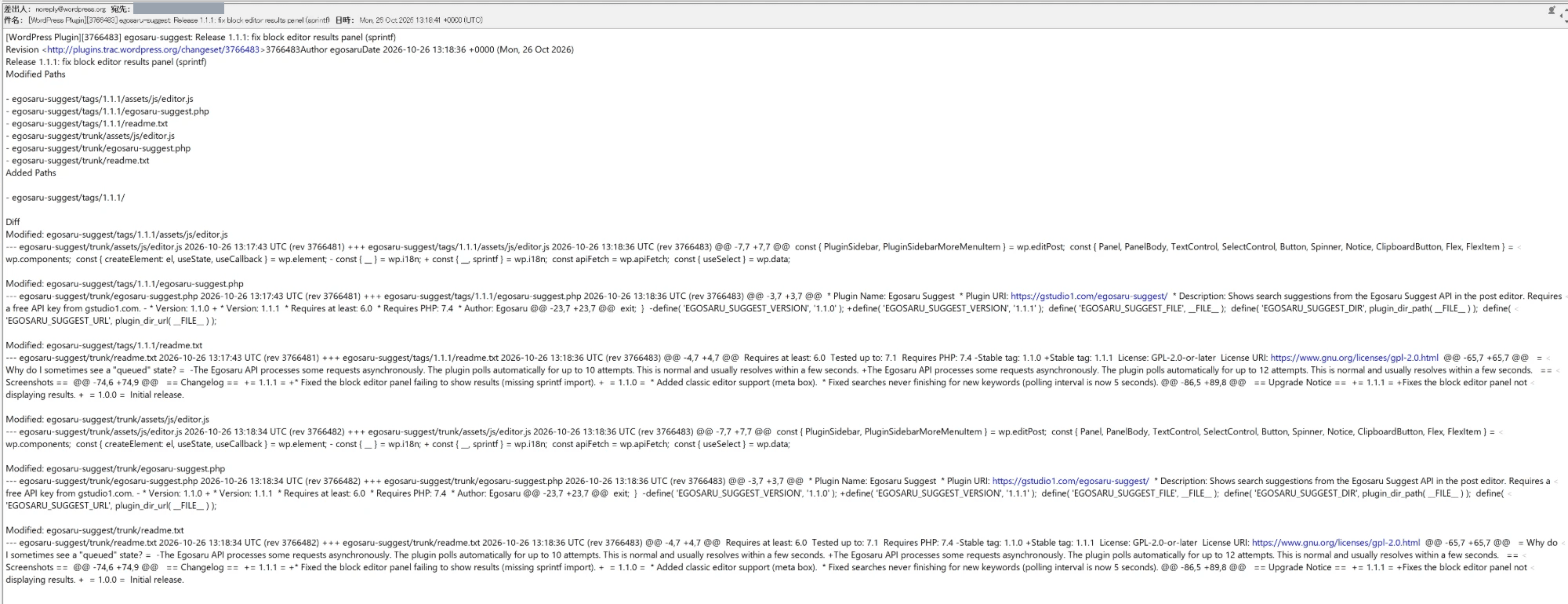
1.1.1のコミット(リビジョン3766483)の通知です。差分の - const { __ } = wp.i18n; が + const { __, sprintf } = wp.i18n; に変わっているのが、今回の修正です。あわせて、readmeの Stable tag を1.1.1に上げ、FAQの「10 attempts」を実際のコードに合わせて「12 attempts」に直しています。
公開ページには「Version 1.1.1 will be released to sites in about 6 hours」と出ます。WordPress.orgでは、更新が利用者に配られるまで6時間ほど待つ仕組みになっています。
17.公開されたプラグインのページ
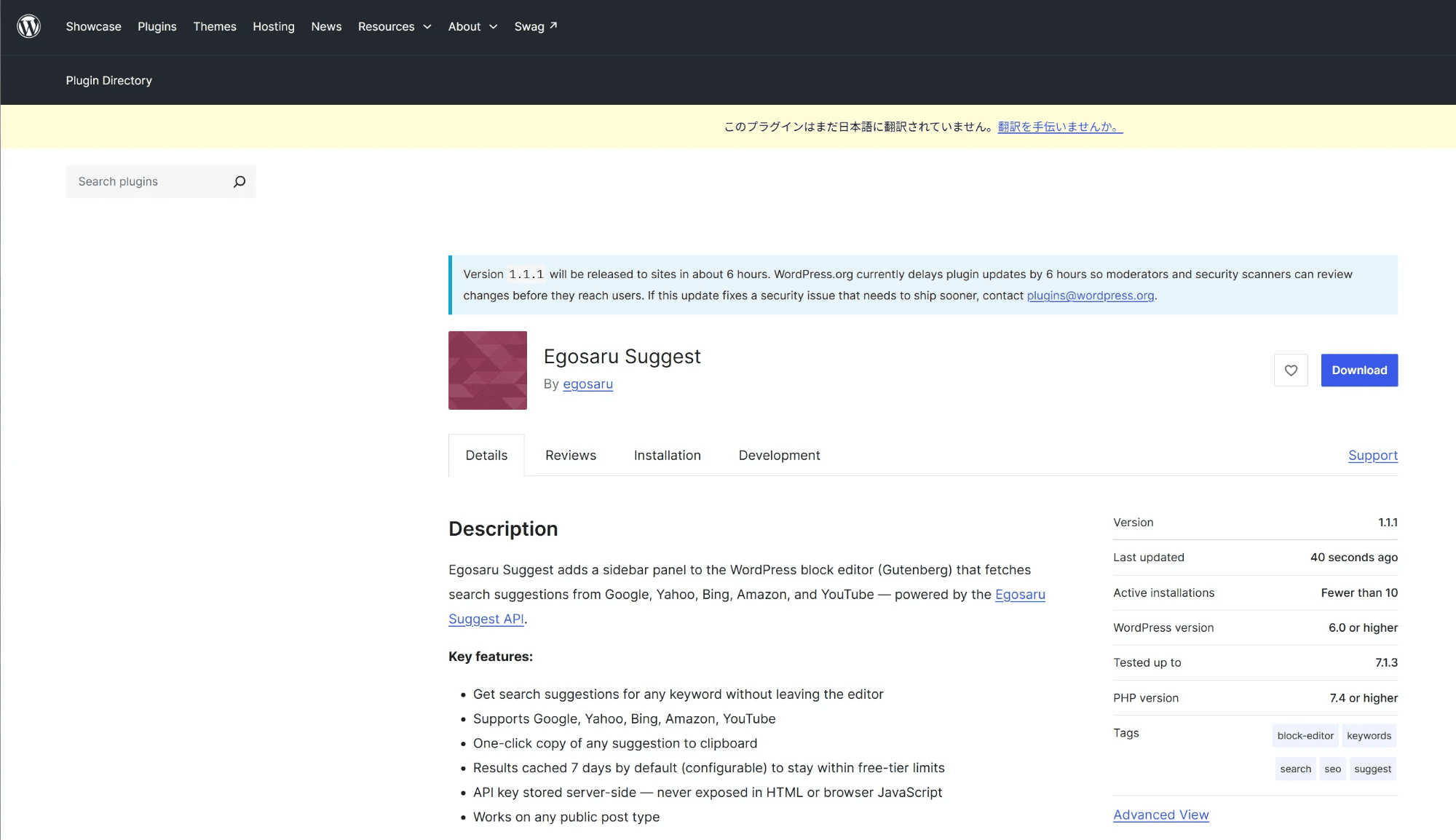
公開直後のページです。上の青い枠に、1.1.1が約6時間後に配られるという案内が出ています。左のアイコンは、このあと差し替える前の、自動で作られた模様です。
最後に、自動で作られた幾何学模様のアイコンを、エゴサるのロゴに差し替えました。SVNの assets/ フォルダに icon-256x256.png と icon-128x128.png を置いてコミットするだけです。
18.アイコンを追加した通知メール
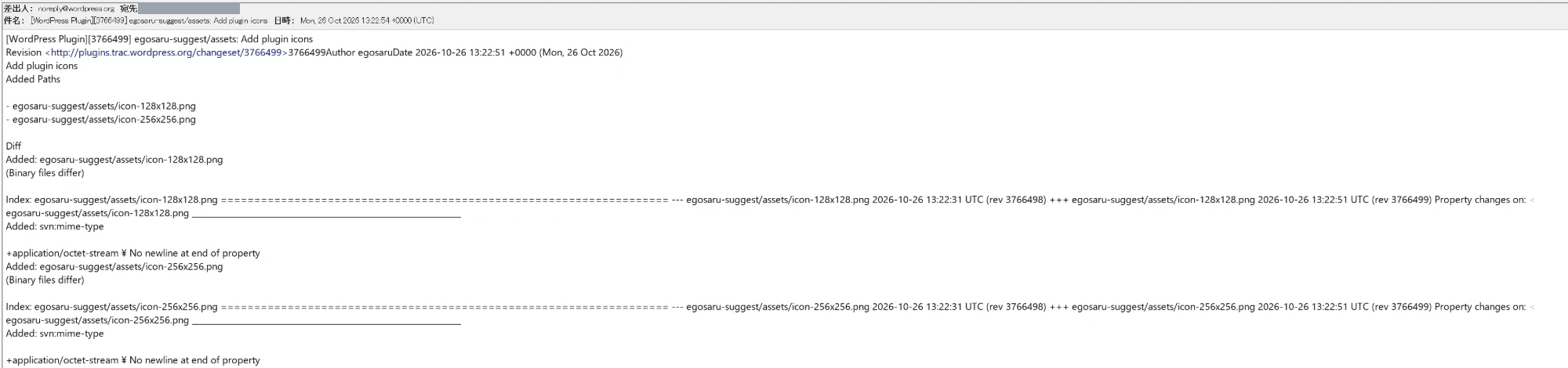
アイコンを追加したコミット(リビジョン3766499)の通知です。22時15分、22時18分、22時22分と、承認の日の夜に3回コミットして、公開の作業が終わりました。
初めての申請で学んだこと
振り返ると、つまずいたのはコードそのものより、「手続き」と「確認の順番」でした。これから申請する方に、私の反省をまとめておきます。
1.所有権の証明は、申請の前に済ませておく。 サービス名やブランド名をプラグイン名に入れるなら、DNSのTXTレコードを先に入れておくと、1往復減らせます。
2.「やりました」と書く前に、外から確認する。 DNSは、設定画面で保存しても、すぐに外から見えるとは限りません。8.8.8.8などで確認してから返信します。
3.readmeに書いた動作環境で、本当に動かす。 「PHP 7.4以上」と書くなら、PHP 7.4で一度は有効化してみることです。
4.返信は同じスレッドに、短く。 説明を足すほど、確認事項が増えます。
5.承認後こそ、自分でテストする。 審査は不具合を見つけてくれません。公開直後に、実際の環境で一通り動かしてみることをおすすめします。
審査のメールは英語で長く、最初は身構えましたが、読んでみると「どこを直せばよいか」がはっきり書かれていて、勉強になりました。ボランティアの方々が、毎週何百件ものプラグインを見ていると知ると、短く正確に返すことの大切さもよく分かります。
おわりに
Egosaru Suggestは、管理画面の「プラグイン → 新規追加」から「Egosaru Suggest」で検索して入れられます。APIキーは無料で発行できます。使ってみて、不具合や欲しい機能があれば、教えていただけるとうれしいです。
次は、Googleサーチコンソール(GSC)とGA4のデータをWordPressで見る「Search Insights Dashboard」の申請を考えています。今回の反省を生かして、所有権の証明とPHP 7.4での動作確認を先に済ませてから出すつもりです。
- 公式ページ:Egosaru Suggest – WordPress.org
- 前回の記事:WordPressの投稿エディタでサジェストを調べるプラグイン「Egosaru Suggest」を公開しました
- エゴサる:https://gstudio1.com/suggest/
更新履歴
- 第1稿投稿 2026年10月30日 16時59分(記事コンテンツアップ)

